
【SQL Server 2012 Express】Windows Server 2012にインストールしてみる
公開日:
:
最終更新日:2015/01/12
application, Windows, データベース SQL Server 2012 Express, Windows Server 2012, インストール
Windows Server 2012にSQL Server 2012をインストールしてみる。
以前 VMware Player上にインストールしたWindows Server 2012を起動。
まずは、SQL Server 2012 をダウンロード
http://www.microsoft.com/ja-jp/download/details.aspx?id=29062
上記のURLから種類が色々選べますが、僕はとりあえず
「JPN\x64\SQLEXPR_x64_JPN.exe 」というのを選びました。
それでは、さっそくインストール。
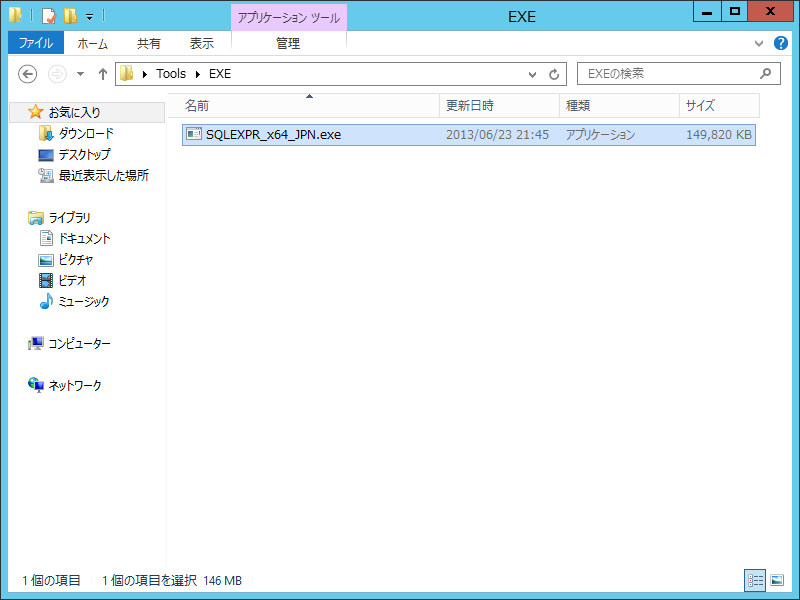
■ダウンロードしたEXEファイルを実行
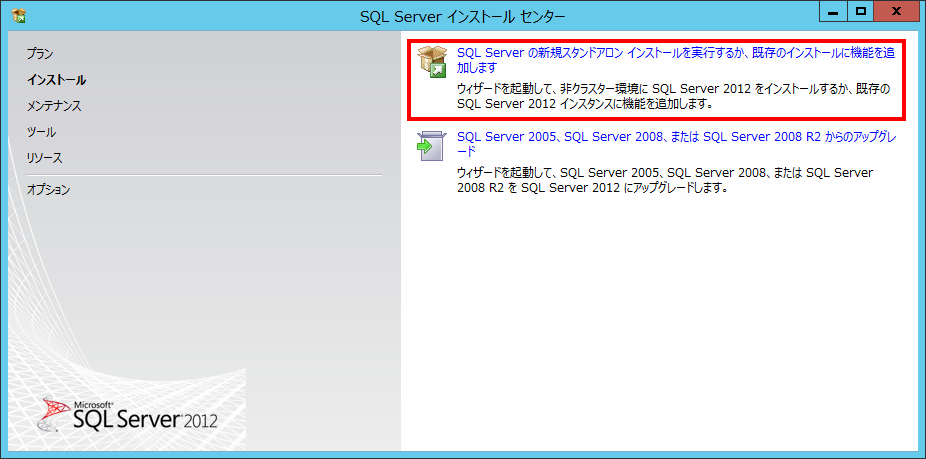
■【SQL Serverの新規スタンドアロン インストールを実行するか、既存のインストールに機能を追加します】をクリック
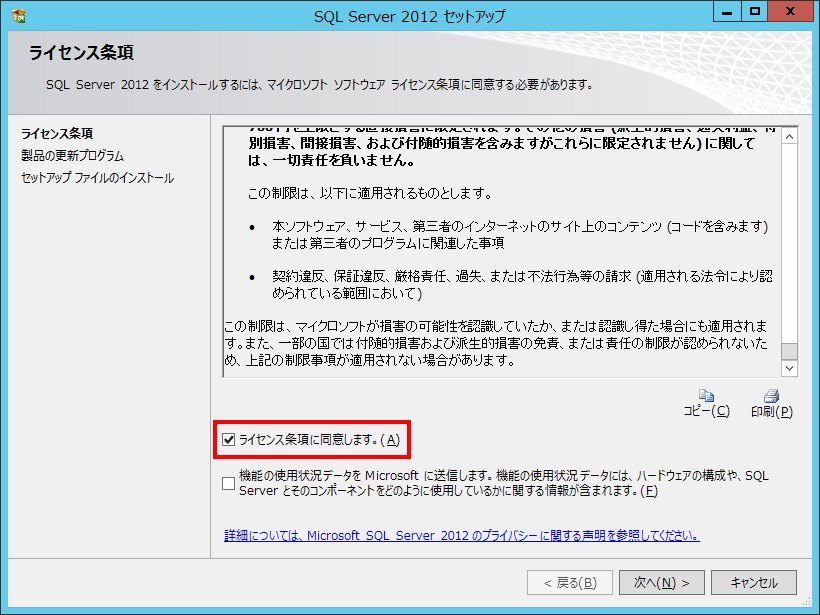
■ライセンス条項画面で【ライセンス条項に同意します。】にチェックを付け、【次へ】をクリック
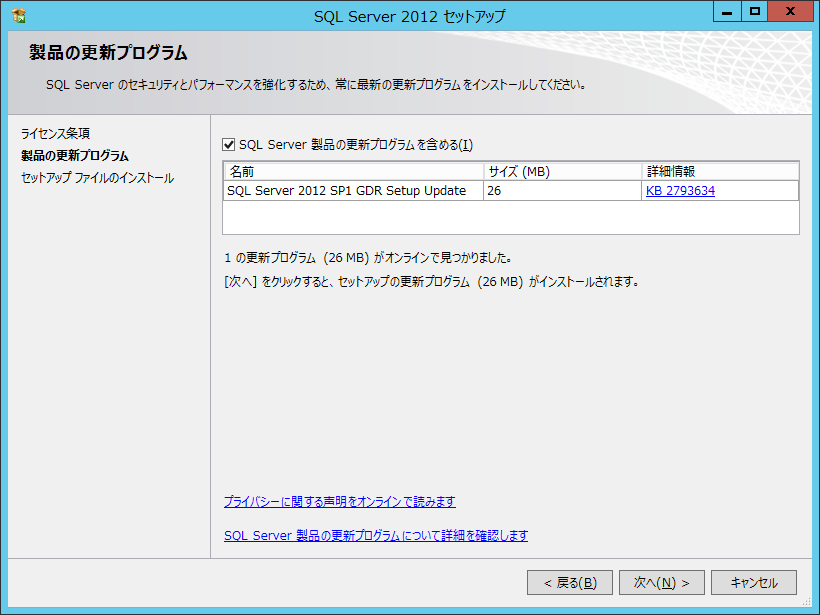
■製品の更新プログラム画面で【次へ】をクリック
■機能の選択画面でインストール先を選べると思いますが、とりあえず、デフォルトのまま【次へ】をクリック
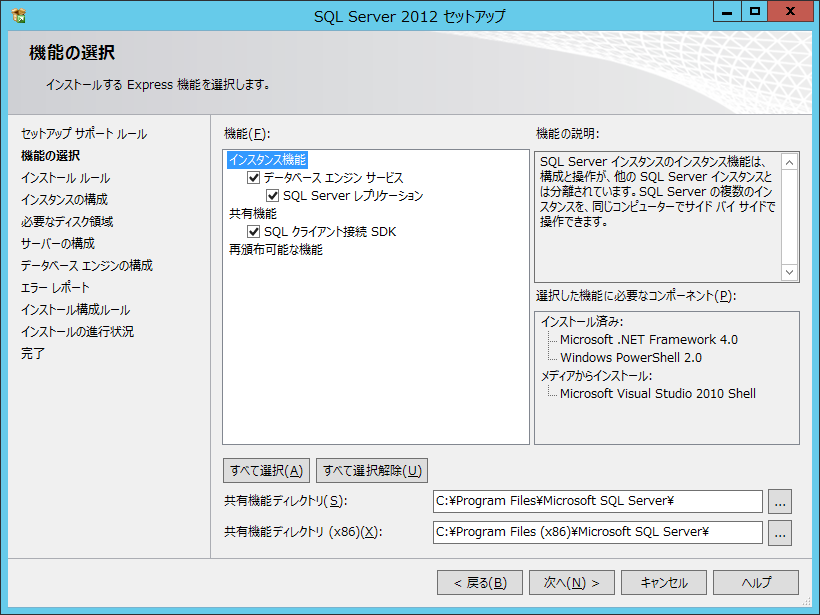
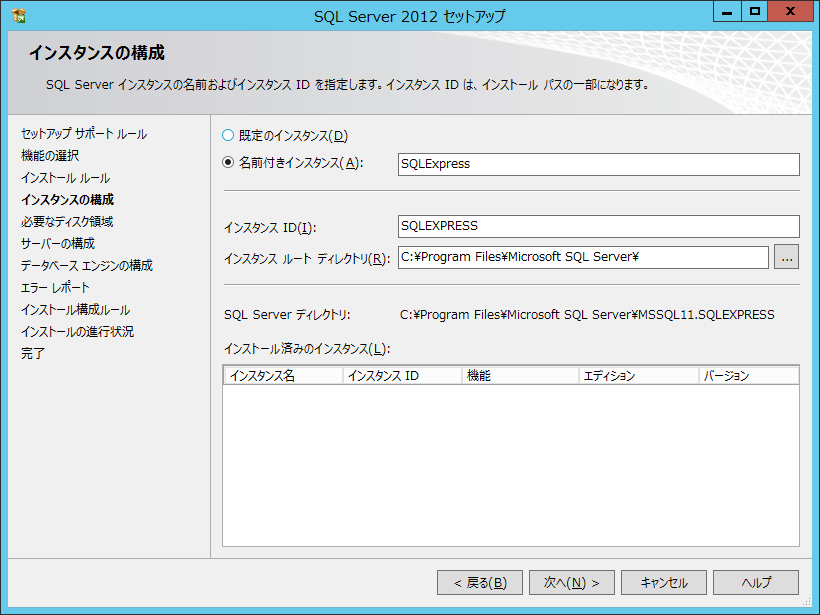
■インスタンスの構成画面でインスタンスのルートディレクトリを決めれます。デフォルトのまま【次へ】をクリック
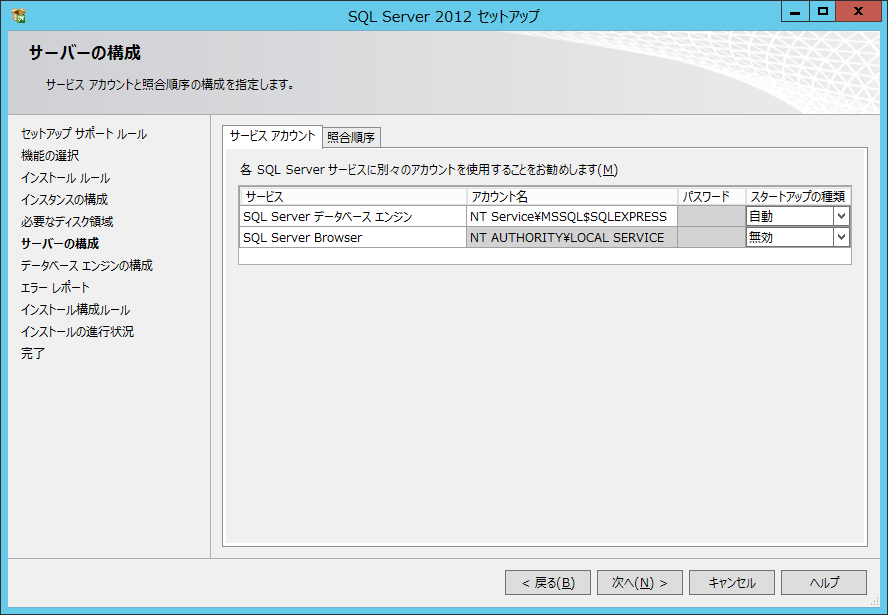
■サーバーの構成画面もデフォルトのまま、【次へ】をクリック
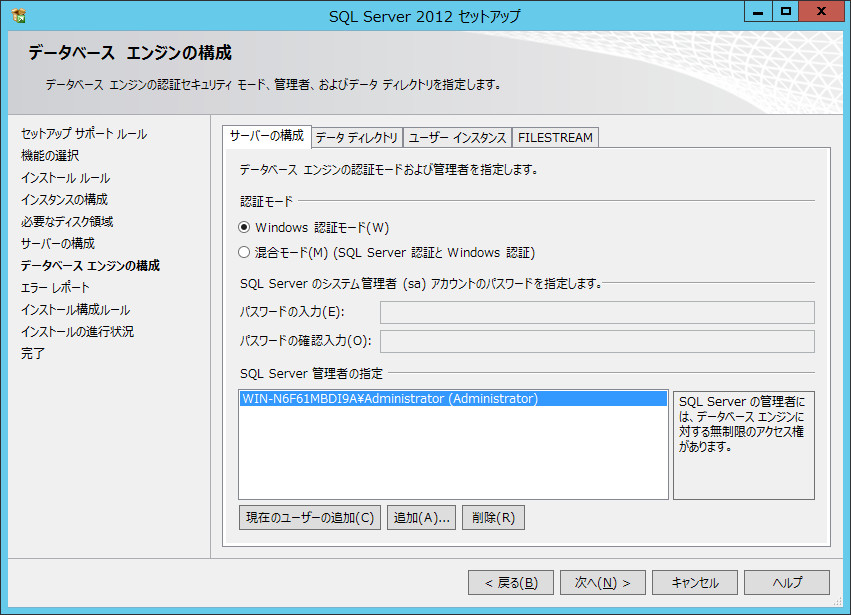
■データベース エンジンの構成画面も【次へ】をクリック
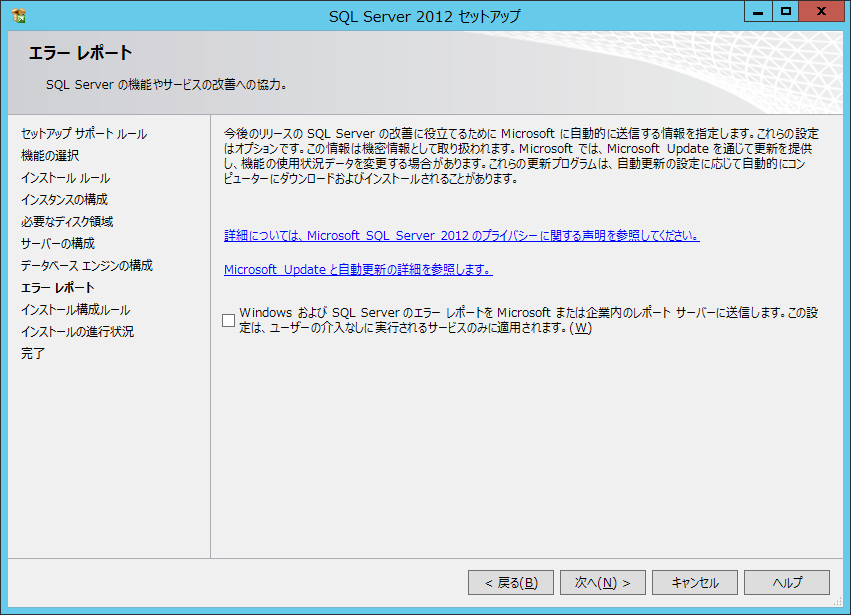
■エラーレポートの画面もそのまま【次へ】
■全部【成功】していることを確認し、【閉じる】をクリック。
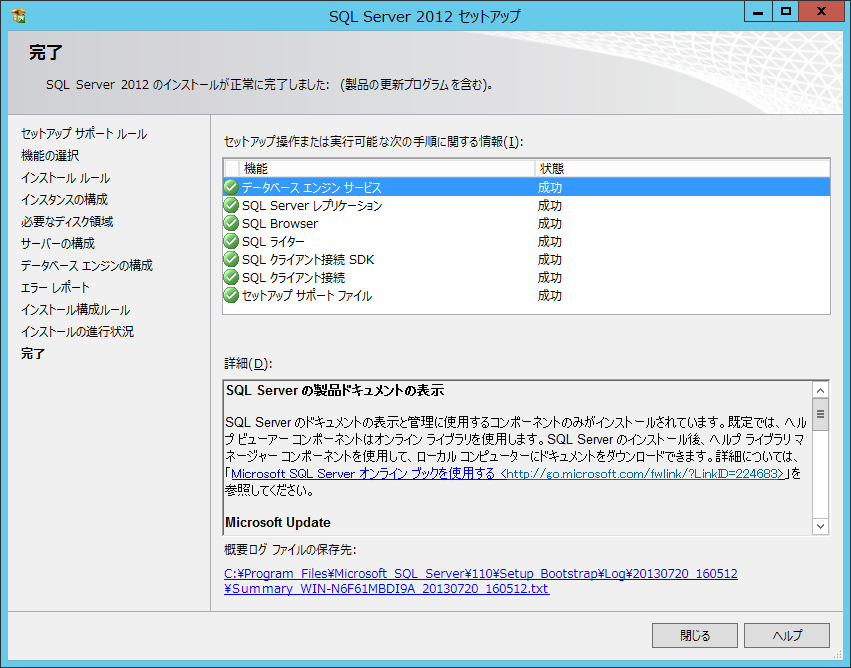
これで、終了。
特に再起動しろって言われませんでした。
エラーも特に出なく、ただ次へ次へとクリックしただけ。
Windowsのインストールってとっても簡単でいいですねー。
後から気付いたのですが、このダウンロードしたEXEファイルには
【SQLManagementStudio】が無かったので、次回は【SQLManagementStudio】をインストールしたいと思います。
Adsense

関連記事
-

-
【Windows】仕事で使うキーボードのショートカット
ちょっと前の話。 いつも忙しい忙しいと言ってる建築関係の仕事をしている先輩から電話がかかってきた。
-

-
【レプリケーション】SQL Server 2012 Expressでレプリケーション
Windows Server 2012のSQL Server 2012 Expressを二台用意して
-
-
【Windows VISTA/7の標準のZIPファイル】圧縮/解凍のアイコンがおかしい。
「ZIPファイルが開けない」 ファイルをダブルクリックすると、ワードが起動してエラーになる。 こ
-
-
【Windows】ユーザーのプロファイル削除方法
仕事のPCは、使いまわしたりするからユーザープロファイルがたまって、あまり使っていないのにCドライブ
-
-
【Windows インストーラー】動作を停止し、インストールできない。
Windows8.1で何かプログラムをインストールしようとして、setup.exe等を実行すると
-
-
【システムの起動時間】Windowsのシステム起動時間を調べる
Windows系OSのシステム起動時間を調べる。 あまり家のパソコンでは気にしないところですが、仕
-

-
【adobe acrobat】オフライン認証に失敗
仕事でサーバーにadobe acrobatをインストールしていた時のこと。 サーバーなので、イ
-
-
【SQL Server】エクセルをテーブルに取り込む方法
以前にManagement Studioを使ってSQLでエクセルを直接取り込む方法を書きましたが、今
-
-
【VBScript】CDO.Messageでメール送信 文字化け
VBScriptでメール送信のプログラムを作ってみたら 日本語が文字化けになってしまった。
-
-
【SQL Server 2012】SQLでエクセルをテーブルとして表示させる方法
SQL Management Studioを使用してインポート等は使用せずにSQLのみでテーブルを表



Comment
[…] ← 【SQL Server 2012 Express】Windows Server 2012にインストールしてみる 【Windows2012】全てのプログラムの表示/キーボードショートカット → […]
[…] 以前、Windows Server 2012にMicrosoftR SQL ServerR 2012 Expressをインストールし、 Management Studioをインストールして接続してみました。 今回は、何かデータベースを作ってみようと考えましたが… 勉強の為だけど、1から作るのはめんどくさいなぁーと思い、さっそくGoogle先生にご相談。 「sql server 2012 サンプルデータベース」で検索っと。 サンプルを公開して頂いているサイト発見(^ω^) http://ec.nikkeibp.co.jp/nsp/dl/09476/index.shtml ■さっそくダウンロードし、中身を確認。 ■mdfファイルが二つ入ってました。 デスクトップにペタっとファイルがあるのも嫌なので、SQL Serverのプログラム配下にコピーと。 ↑の画像では、 「C:Program FilesMicrosoft SQL ServerMSSQL11.SQLEXPRESSMSSQL」に「sample_db」というフォルダを 作成して、配下にコピーしました。 このフォルダ作成が後でアクセス権の問題でエラーとなったので フォルダを新しく作成する際はアクセス権にご注意を。 ■Management Studioを起動して、以前作成したデータベースに接続して オブジェクトエクスプローラー/データベースで右クリックし、アタッチを選択 ■データベースのアタッチ画面でさきほどダウンロードしたmdfファイルを【追加】ボタンで追加する。 ■追加するとこんな感じ↓ ■今回、ダウンロードしたファイルには、ldfファイルはないので、選択し、削除します。 ■そして、最後にOKボタンを押すと、オブジェクトエクスプローラーに追加されているはずです。 以上でmdfファイルのアタッチは完了です。 ここからは素人の自分がハマッた?エラーをご紹介。 ======================================================================== ■ldfファイルが存在しないのに、削除せずにそのままOKを押すと… ======================================================================== ↓こんなエラーが出て。 ↓確認してみると、指定されたパスが見つかりません。ファイル ~ のディレクトリ参照に失敗しました。となります。 ======================================================================== ■mdfファイルを配置するディレクトリのアクセス権をきちんと設定しないでアタッチすると… ======================================================================== ↓の感じで、フォルダに書き込みの権限がない状態でアタッチをすると ↓作成中にCREATE FILEでオペレーティングシステムエラー5(アクセスが拒否されました。) とか出てエラーになります。 という感じで、エラーを読めばなんとなく想像がつく2種類のアタッチ時のエラーでした。 […]