
【Outlook】Gmailを使う時のOutlookの設定方法
公開日:
:
Microsoft Office Gmail, Outlook, アカウント設定
Gmailアカウント側の設定を行った上で、Outlookの設定を行います。
Gmailアカウント側の設定はこちら
手順はOutlook2013にGmailアカウントを設定します。
※すでにOutlookに既存のアカウントがあり、2個目以降のアカウントを追加する場合は、Outlookのアカウント設定から、電子メールの「新規」を選択し、項番3から実施する
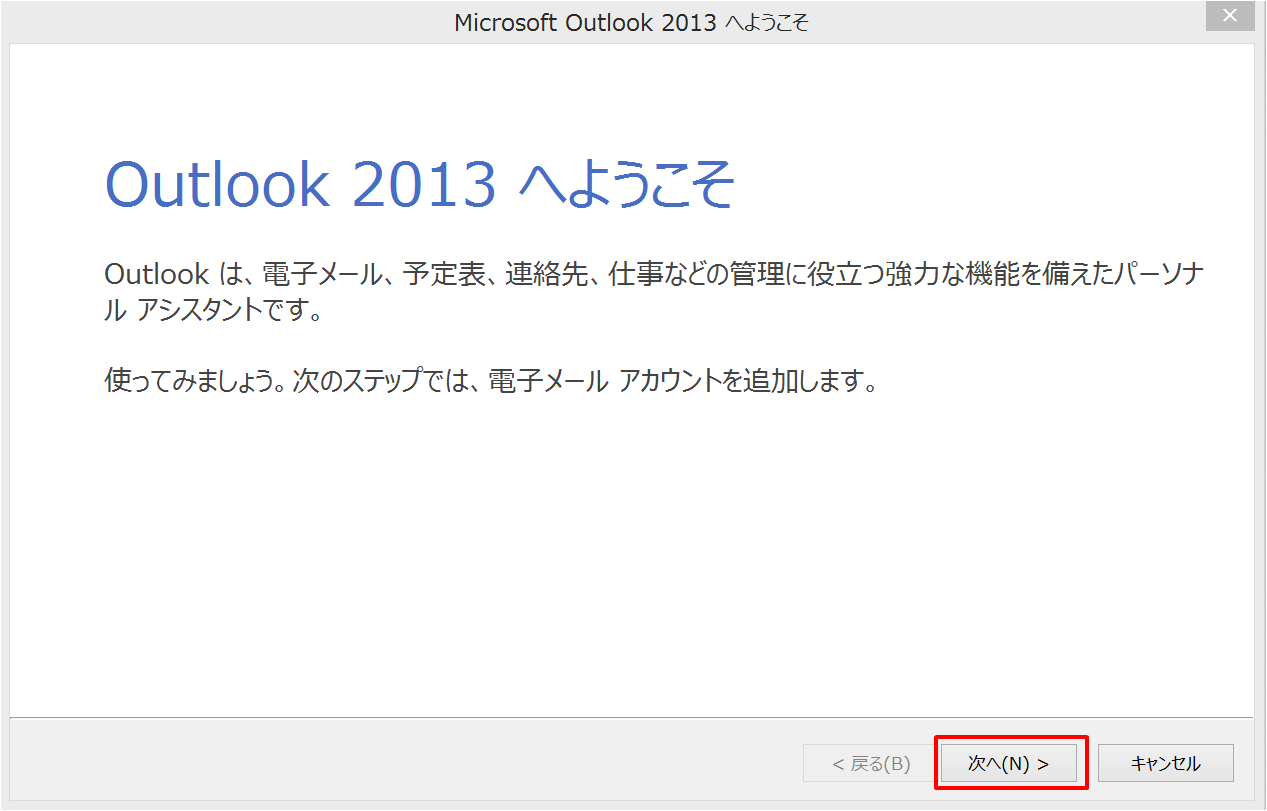
1.Outlookを起動し、「Outlook 2013 へようこそ」画面で「次へ」
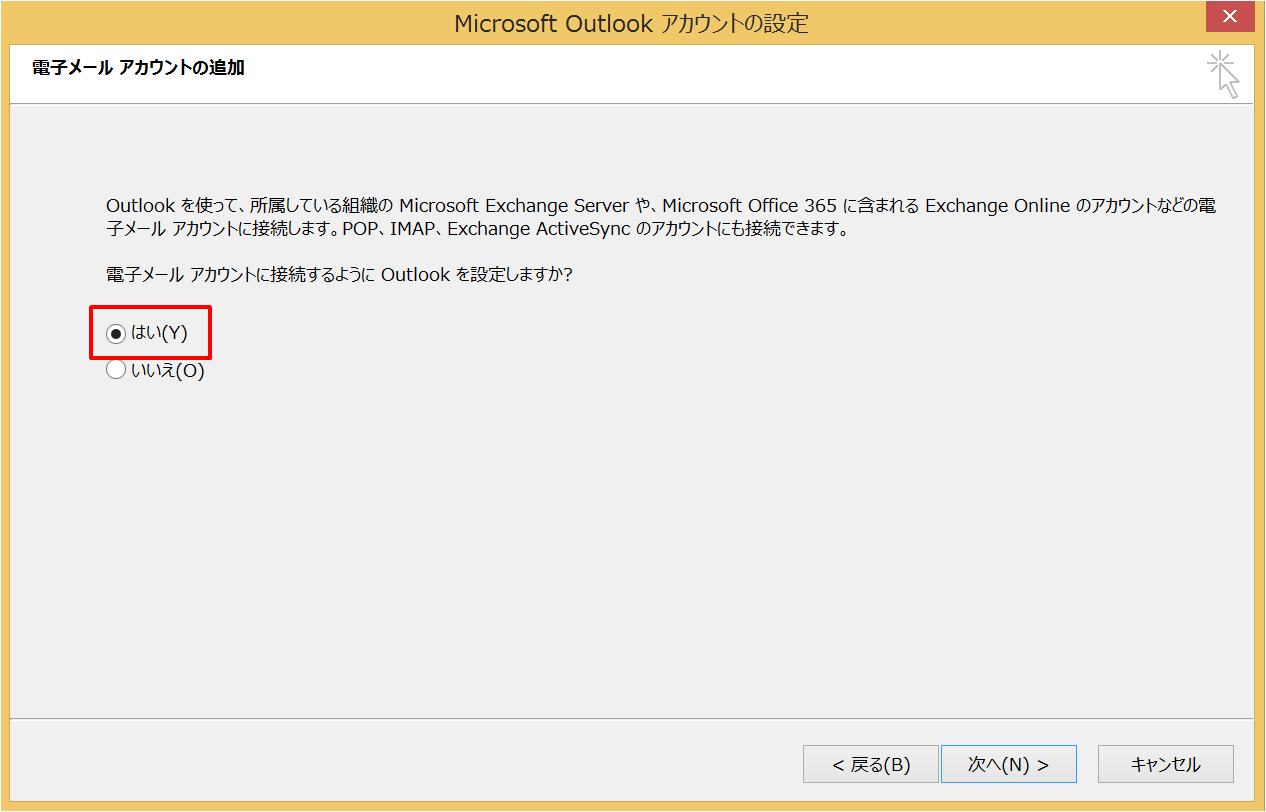
2.「Microsoft outlook アカウントの設定」画面で、「はい」にチェックし、「次へ」
3.「自分で電子メールやその他のサービスを使うための設定をする~」にチェックを入れ、「次へ」

4.「POP または IMAP」にチェックを入れ、「次へ」

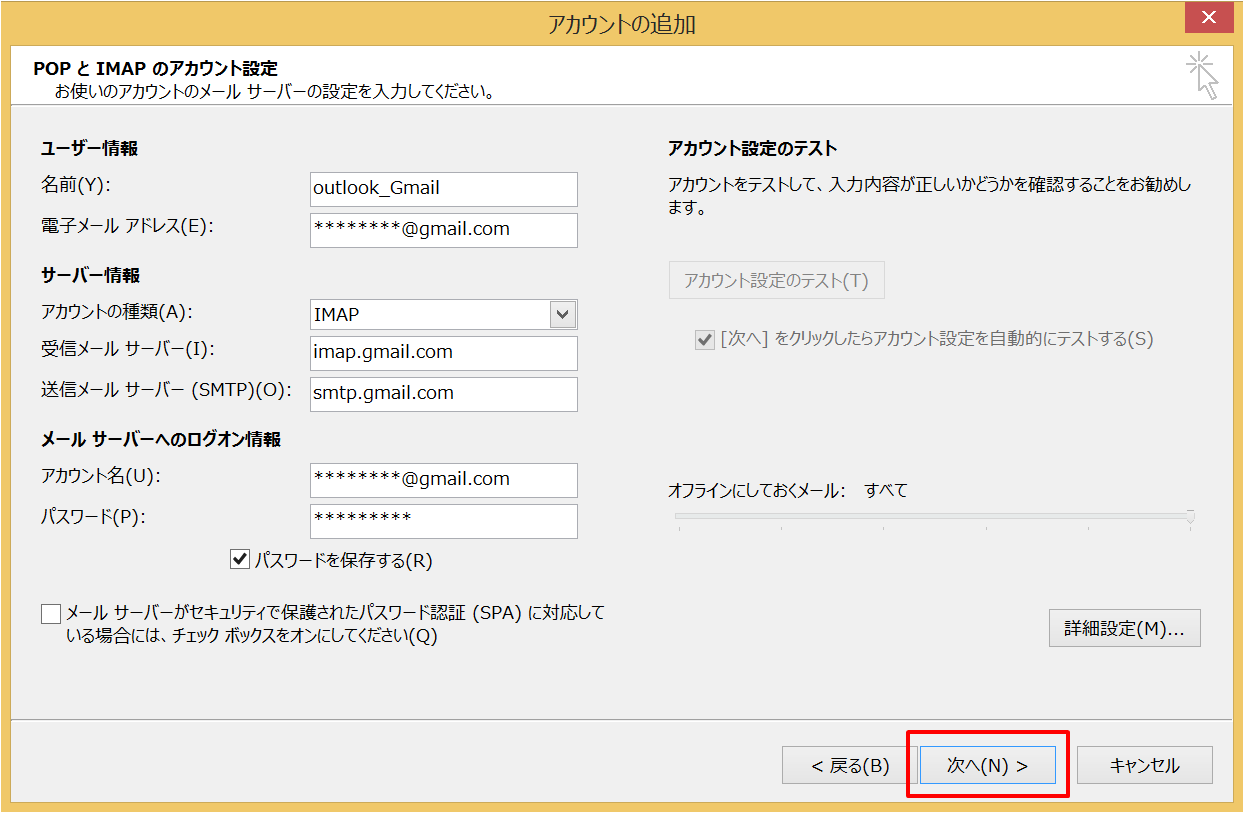
5.各項目を設定し、「詳細設定」をクリック
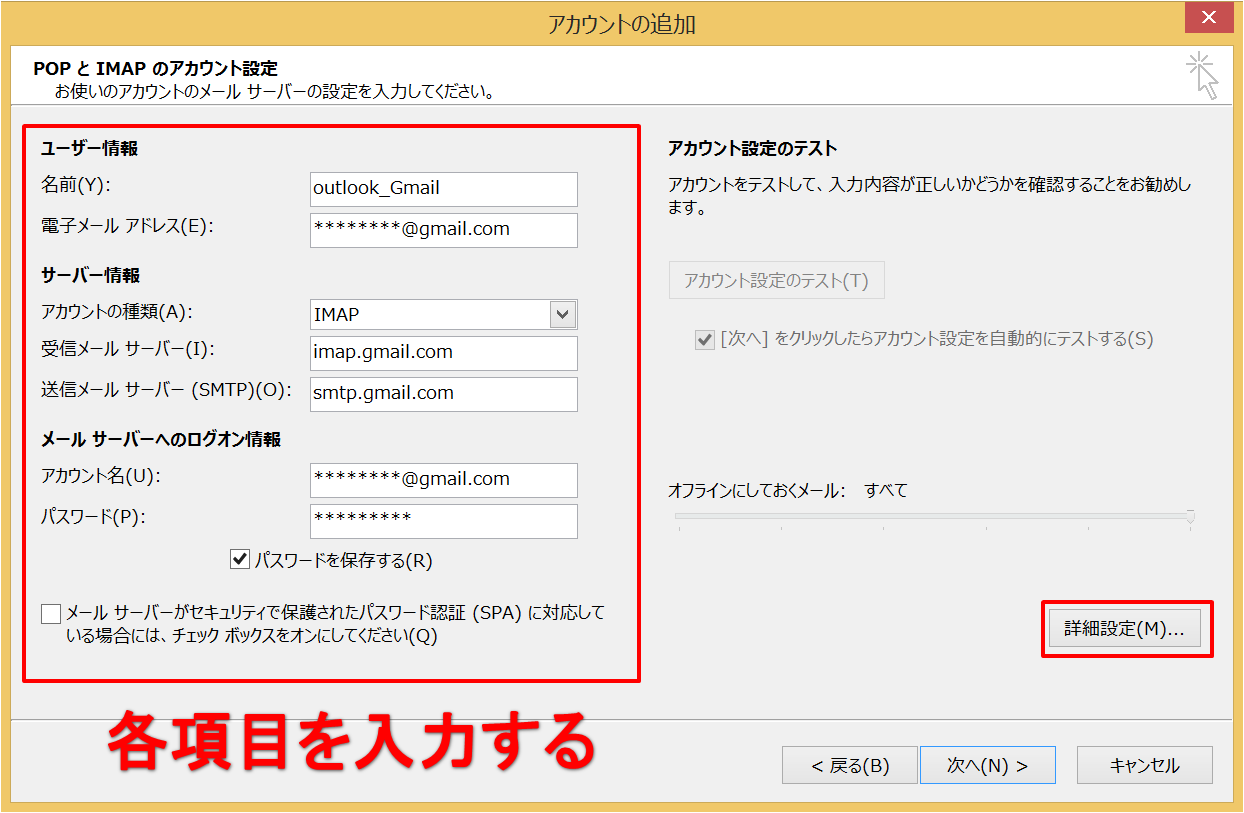
| 名前 | Outlookで表示したい名前。なんでもOK |
| 電子メールアドレス | Outlookで使うGmailアカウント(~@gmail.comまで) |
| アカウントの種類 | IMAP |
| 受信メールサーバー | imap.gmail.com |
| 送信メールサーバー(SMTP) | smtp.gmail.com |
| アカウント名 | outlookで使うGmailアカウント(~@gmail.comまで) |
| パスワード | ブラウザでGmailログインするときのパスワード |
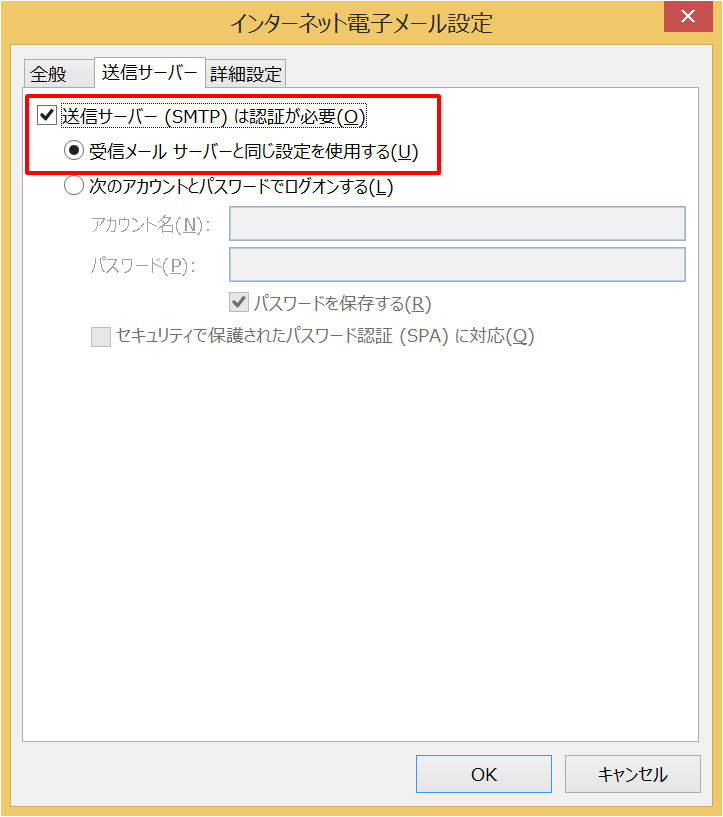
6.「送信サーバー」タブの「送信サーバー(SMTP)は認証が必要」にチェック入れ、「受信メールサーバーと同じ設定を使用する」にチェック
7.「詳細設定」タブで、下記項目を設定し、「OK」をクリック
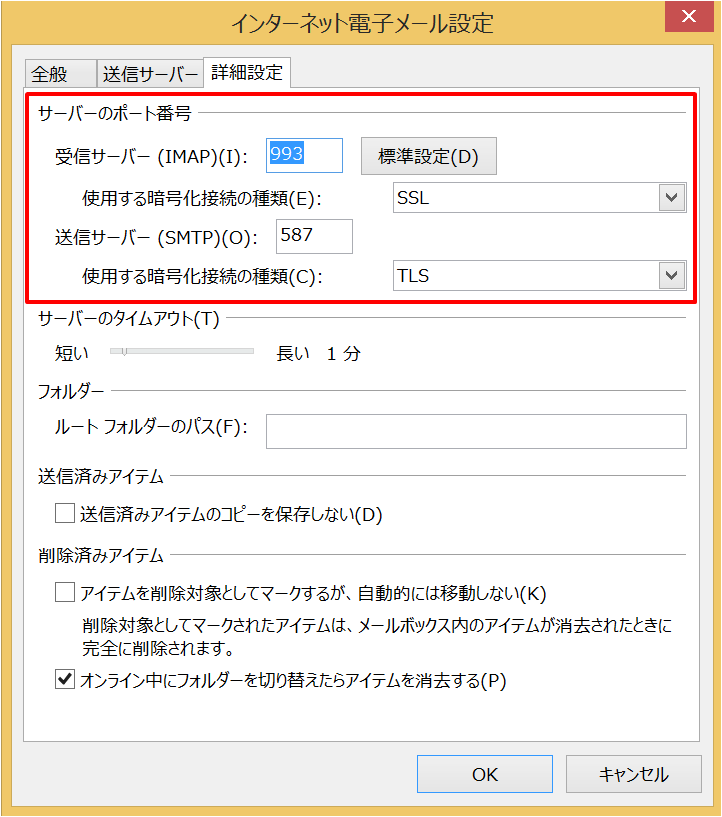
| 受信サーバー(IMAP) | 993 |
| 受信:使用する暗号化接続の種類 | SSL |
| 送信サーバー(SMTP) | 587 |
| 送信:使用する暗号化接続の種類 | TLS |
※送信サーバー(SMTP)ですが、Googleの説明だと465でも、大丈夫なようですが、僕が試す限りは無理でした。
8.アカウントの設定画面に戻って、「次へ」をクリック
9.接続テストが行われるので、エラーが表示されないことを確認し、「閉じる」をクリック
※エラーが表示されると次へ進めません。
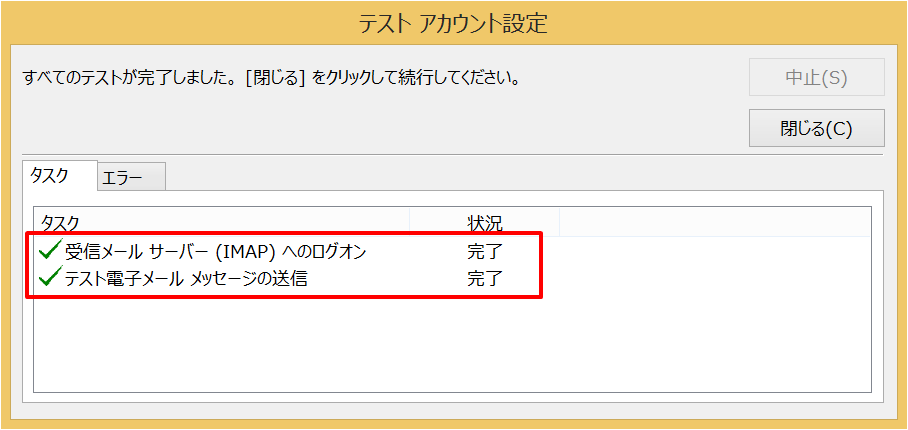
以上で完了です。
Adsense

関連記事
-

-
【Excel】エクセルを起動(実行)しても、何も表示されない。
仕事の共有で使用しているエクセルを開くと、Excelの枠だけ表示されて何も表示されない。 壊れ
-

-
【SQL Server】Excel VBAでSQLを実行し、レコードを更新(追加、更新、削除)する
VBAでSQL Serverのテーブルに SQL(Insert、Update、Delete)を発行
-
-
【Excel】複数項目を指定した昇順、降順の並べ替え方法
Excel 2013でのお話。 なぜかわからないが、Excelのオートフィルターを使うと単一の
-
-
【SQL Server】Excel VBAのレコードセットを使ってテーブルの一括更新
前々回は読み取り専用でレコードセットへ取得し、結果をエクセルへ書き出し 前回はVBAから更新S
-
-
【PowerPoint】表や図形、画像オブジェクトの位置をピッタリ合わせる方法
パワーポイントで、図形や画像等のオブジェクトの細かい位置調整は、 完璧主義のこだわり派には非常にイ
-
-
【Office】Access2007のピボットテーブルとExcel連携
仕事でAccess2007でEXCELみたいにピボットテーブルを使えますか? と質問を頂いた。
-
-
【Access2007】ODBCの罠。Windows7のコントロールパネルから作成したODBCがない。
Windows7の64bitでSQL Server 2012接続用のODBCを作成し Access
-
-
【Access】クエリで小数点の切り下げ、切り上げ
Access2007には、roundup、rounddown関数がない。 なので、純粋に関数だ
-
-
【Excel】関数を一括でメモ帳などにコピーする方法
セルに入力されている関数一つのみコピーしたい場合、対象セルを選択して、数式バーか
-
-
【Excel】複数のエクセル(ブック)のシートを一つのブックに結合するVBA
複数のエクセルのシートを一つのエクセルにまとめるVBAを作ってみた。 ソースコードは使い方の下



Comment
[…] こちらがとても丁寧です。 http://itdiary.info/microsoft-office/post-1046/ […]
ありがとうございました。m(._.)m
お陰様でoutolookの設定完了しました。