【Management Studio】テーブル単位のメモリ使用量の確認
公開日:
:
最終更新日:2015/01/12
データベース Management Studio, SQL Server, メモリ使用量
1.Management Studioを起動し、メモリ使用量が確認したい対象サーバーへ接続
2.確認したいテーブルのプロパティを開く
・オブジェクトエクスプローラーで確認したいテーブルを右クリックし、「プロパティ」。
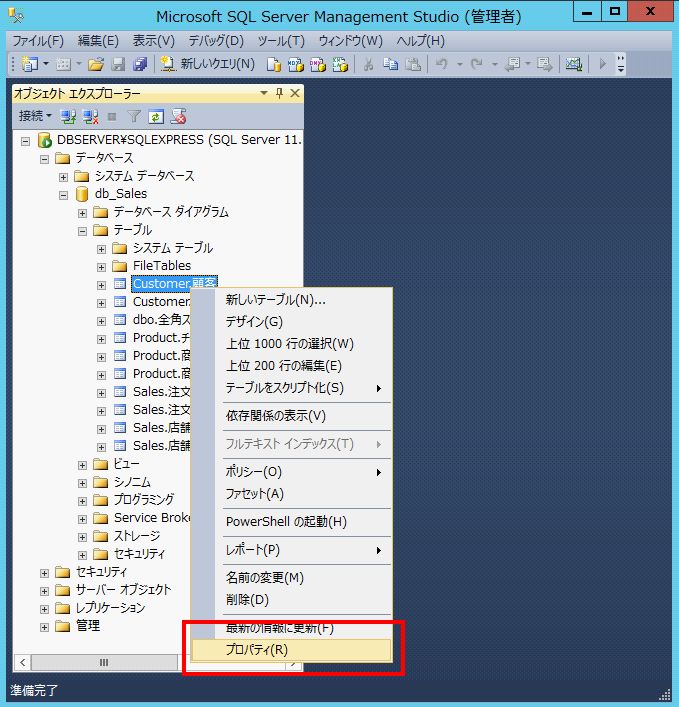
3.テーブルのプロパティ画面で「ストレージ」をクリック
・↓の「データ領域」で確認することができます。
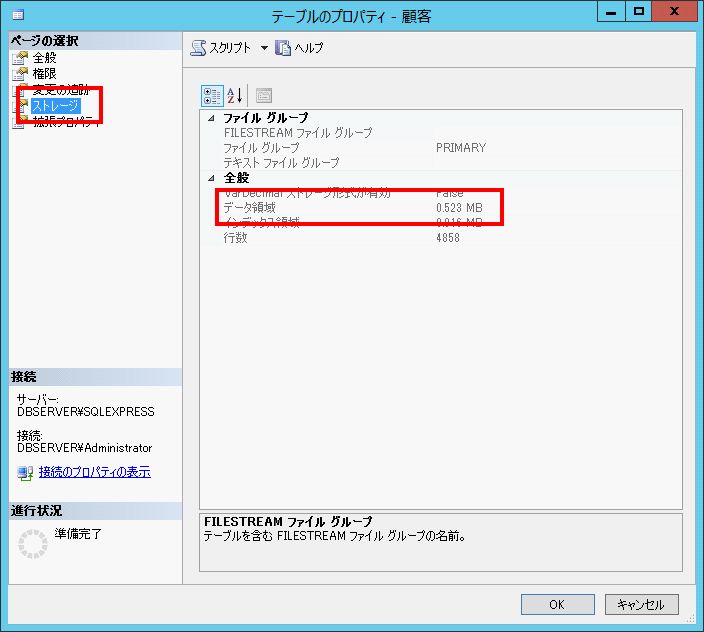
ちなみに、画像では赤枠部分で隠れてしまっていますが、インデックス領域でインデックスのメモリ使用量も確認できます。
プログラムを作って、データセットなどにテーブルを保持する時は、現状をサクっと確認できて便利ですかね。
Adsense

関連記事
-

-
【SQL Server】バックアップ取得日を確認する方法
前回の記事で、SQL Serverのデータベースのリストアした日付を確認するSQLを作りましたが、今
-
-
【ODBC】Windows7でAccess2007とSQL Serverを接続する為のODBCの作成
前回、ODBC接続の為のサーバー側の設定を行いましたので、 今回はAccess2007側のWind
-
-
【Management Studio】Microsoft SQL Server 2012 ExpressにManagement Studio のインストール方法。
前回、Windows Server 2012にSQL Server 2012 Expressをインス
-
-
【SQL Server】Management Studioでテーブルをデザインから変更するとエラーになる
変更の保存が許可されていません。行った変更には、次のテーブルを削除して再作成することが必要に
-
-
【SQL Server】Excel VBAでSQLを実行し、レコードを更新(追加、更新、削除)する
VBAでSQL Serverのテーブルに SQL(Insert、Update、Delete)を発行
-
-
【SQL Server】Excel VBAでSELECT文を実行してレコードセットへ取得
前回は、テーブルのレコードをVBAで直接更新(Insert/update/delete) 今回
-
-
【SQL Server】Management Studioを使ったトランザクションログファイルの圧縮
「ファイルが書き出せない」と問い合わせを受け、DBサーバーのマイコンピュータ確認したら、Dドライブ(
-
-
【SQL Server 2012】バックアップ/リストア方法 バックアップ編
Management StudioでSQL Server 2012のデータベースバックアップファイル
-
-
【SQL Server 2012】Management Studioで誰がデータベースに接続しているか調べる。
SQL Server 2012でリアルタイムで接続しているユーザーを確認するには Manageme
-
-
【SQL Server 2012】バッチ(コマンドプロンプト)でバックアップ
バッチ(コマンドプロンプト)を使って、SQL Server 2012のバックアップを取得します。