
【SQL Server 2012】バックアップ/リストア方法 バックアップ編
公開日:
:
最終更新日:2015/01/12
データベース Management Studio, SQL Server 2012, データベース, バックアップ
Management StudioでSQL Server 2012のデータベースバックアップファイルを作成したいと思います。
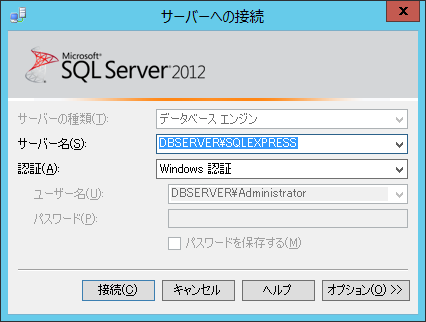
1.Management Studioを起動して、バックアップを取得したいデータベースに接続。
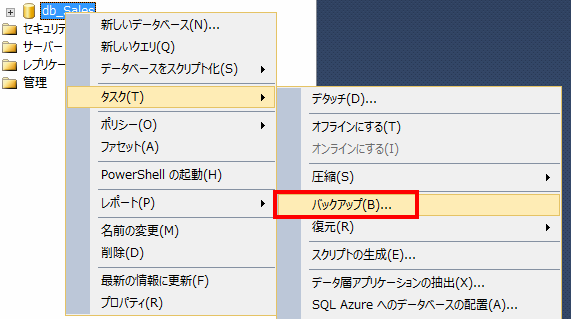
2.オブジェクトエクスプローラー/【サーバー名】/データベースと開き、
【バックアップ対象のデータベース】の上で右クリック。

※画像では【db_Sales】がバックアップ対象のデータベースです。
3.タスク/【バックアップ】を選択
4.【全般】で【バックアップの種類】に【コピーのみのバックアップ】にチェックを入れます。
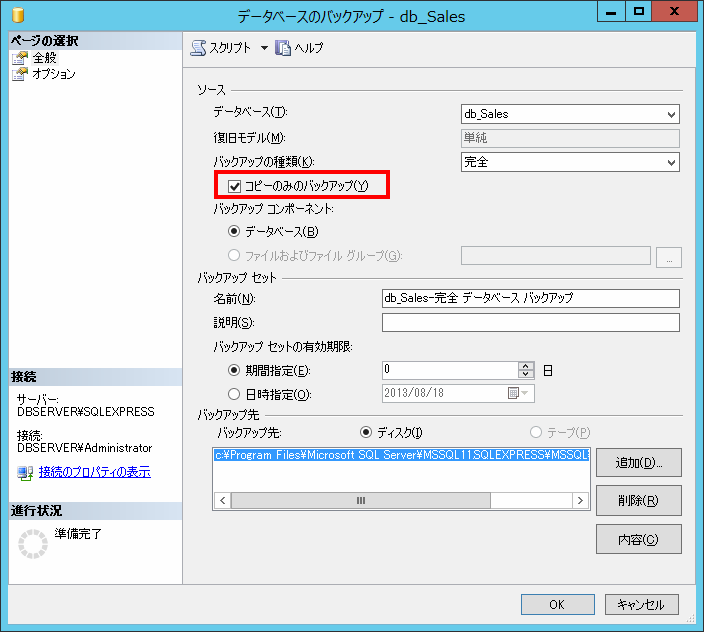
※商用のデータベースなんかは毎日バックアップを取得していると思いますが、
差分バックアップなどを設定している場合は、このチェックを入れないと、フラグがクリアされてしまい
今回取得するバックアップがフルバックアップ扱いになってしまうので、
チェックを入れることをオススメしておきます。
5.バックアップをローカルドライブにする場合は、【バックアップ先】の【ディスク】にチェック入れます。
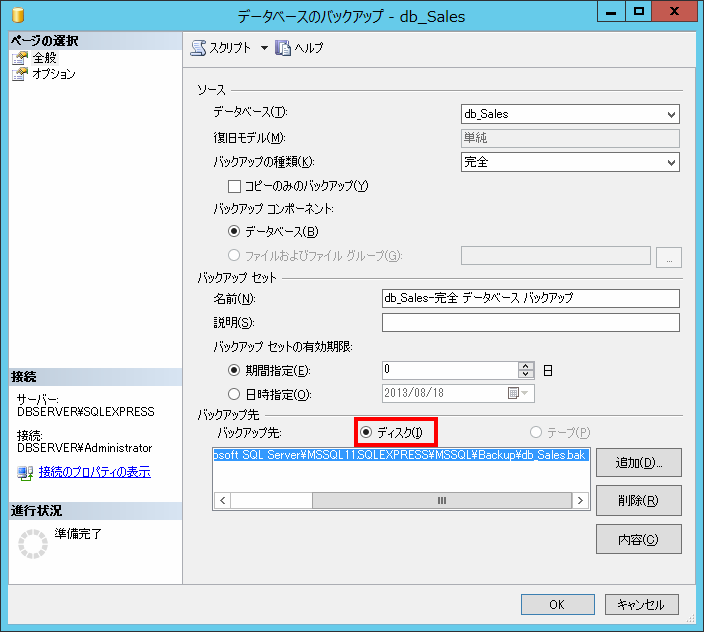
7.デフォルトのバックアップ先のパスとファイル名よければ、そのままでOKですが、
変更したい場合は、デフォルトのバックアップ先を選択し、【削除】をクリック
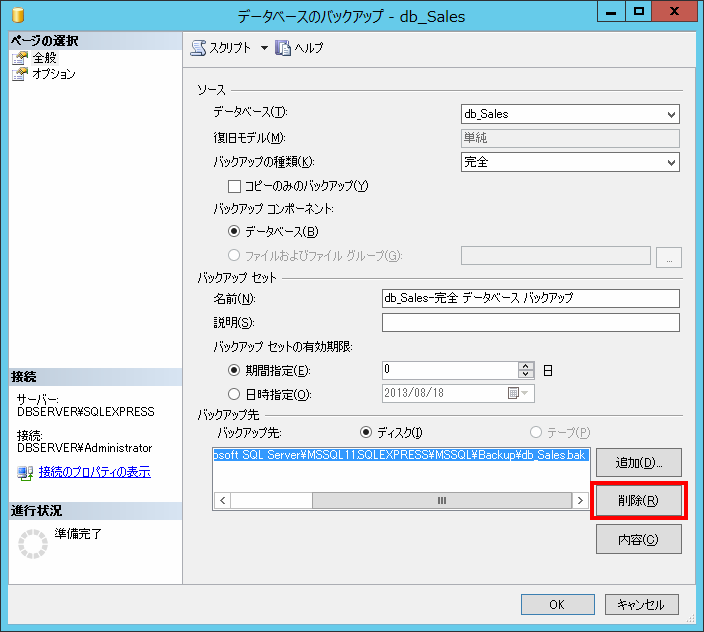
8.【追加】をクリック
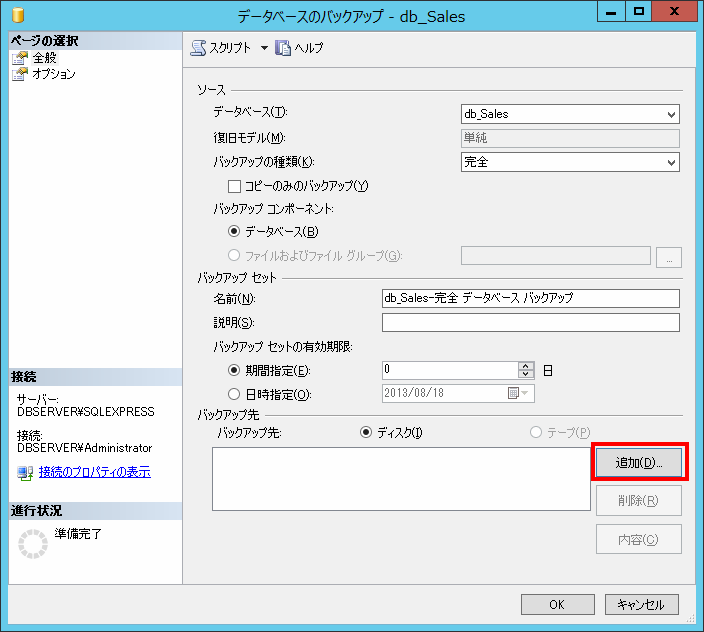
9.バックアップ先の選択画面で、↓の赤枠部分をクリックします。
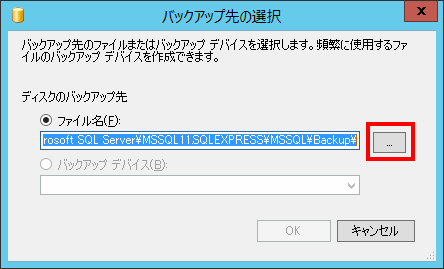
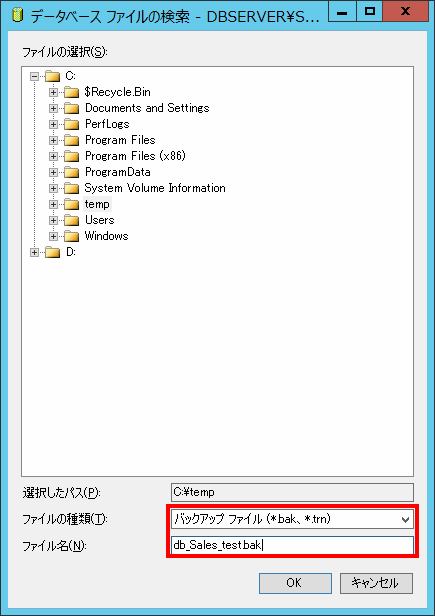
10.データベース ファイルの検索画面で、保存したいディレクトリを選択し以下を設定し【OK】をクリック。
※ネットワーク上のフォルダは選択できないようです。ネットワークドライブを割り当ててもダメでした。
・ファイルの種類:【バックアップファイル(*.bak、*.trn)】
・ファイル名 :【保存したい名前】.bak
※拡張子の「.bak」を付けずに保存すると、リストアが出来ない場合があったので
拡張子まで指定して保存することをオススメします。
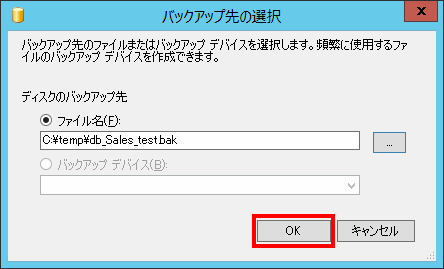
11.バックアップ先の選択画面に戻ってくるので、【ファイル名】が指定したパスとファイル名に
なっていることを確認し、【OK】をクリック。
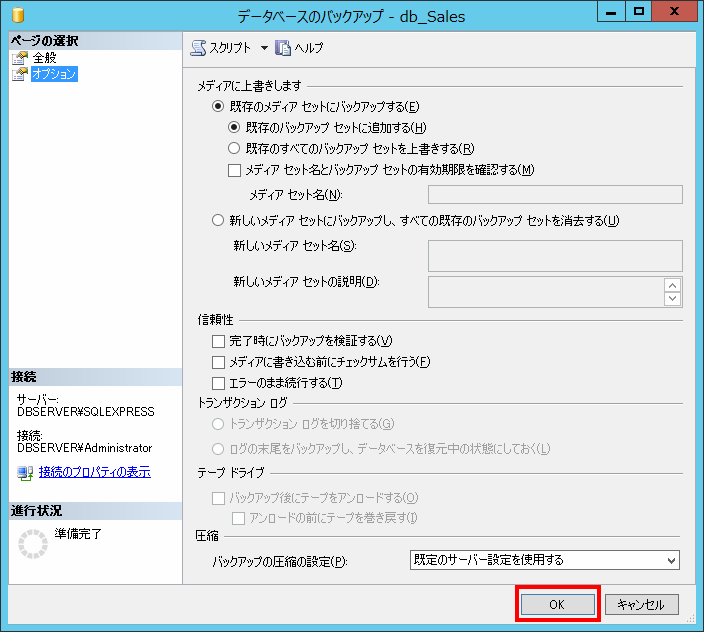
12.オプション画面では、色々設定できますが、特に何も気にせずデフォルトでも問題ありません。
バックアップの信頼性を高めるという意味では、【信頼性】の【完了時にバックアップを検証する】に
チェックを入れても良いかもしれません。
とりあえず、僕はデフォルトのまま【OK】をクリックしました。
13.【OK】をクリックすると進行状況のパーセンテージが増えていきます。
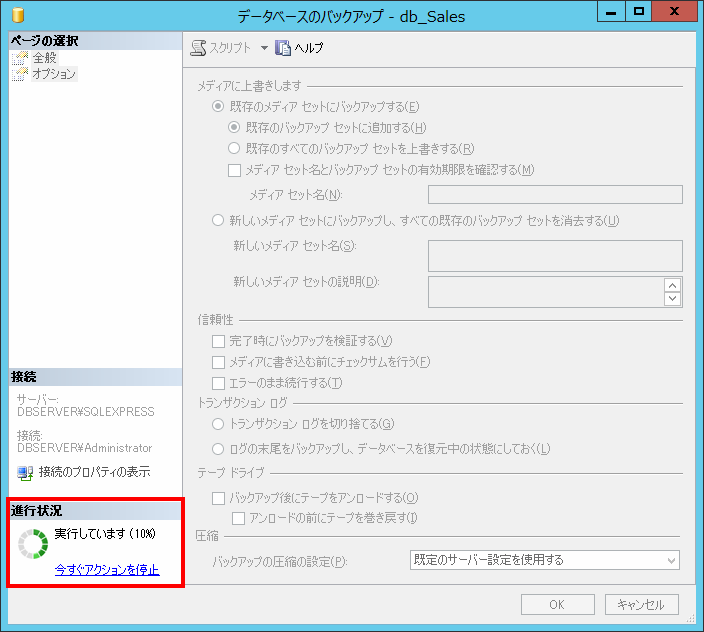
↓
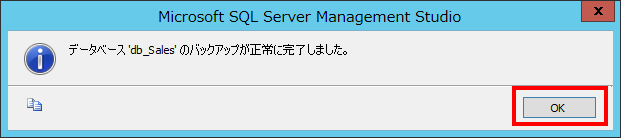
100%になり、バックアップが完了すると↓のポップアップが表示され、バックアップは完了です。
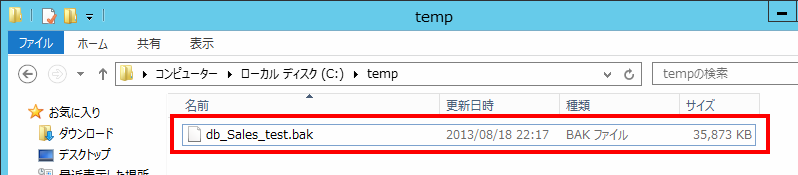
14.Windowsのエクスプローラー上でバックアップが作成されていることを確認します。
以上で完了です。
リストア編はこちらへ
Adsense

関連記事
-

-
【SQL Server】バックアップ取得日を確認する方法
前回の記事で、SQL Serverのデータベースのリストアした日付を確認するSQLを作りましたが、今
-
-
【SQLServer2012】バックアップ/リストア方法 リストア編
SQL Server 2012のデータベースをManagement Studioを使用して、リストア
-
-
【SQL Server 2012】テーブル、カラム、主キー、NULL制約、データ型、長さ、INDEXの有無の一括表示
職場のシステムリプレースに伴い、データベースのテーブル(カラム)の一覧が必要になりました。 普
-
-
【Management Studio】テーブル単位のメモリ使用量の確認
1.Management Studioを起動し、メモリ使用量が確認したい対象サーバーへ接続 2.確
-
-
【コマンドプロンプト】完成版!cmdでSQLの結果を変数に取得
以前、 【コマンドプロンプト】cmdでSQLの結果を変数に取得する方法 を書きましたが、
-
-
【SQL Server】varchar型、nvarchar型の文字数とバイト(byte)数を取得する
varchar型の文字数、バイト(byte)数を取得する方法 SELECT LEN(【文字
-
-
【Management Studio】データベースの定義を取得する方法
あくまでデータベース定義の取得です。 ※データベースのデータを取得する方法ではありません。
-
-
【SQL Server】アンインストール手順
手順としては、http://technet.microsoft.com/ja-jp/library/
-
-
【SQL Server 2012】SQLでエクセル表示の実行エラーの対処法
SQLでエクセル表示を実行した時にエラーとなった場合の対処法。 実はSQLでエクセルファイルを表示
-
-
【コマンドプロンプト】cmdでSQLの結果を変数に取得する方法
力技の取得方法をご紹介。というかメモ。 題名には偉そうに書きましたが…なかなか良い方法が見つか



Comment
[…] ← 【SQL Server 2012】バックアップ/リストア方法 バックアップ編 【SQL Server 2012】バッチ(コマンドプロンプト)でバックアップ → […]
[…] Server 2012のバックアップを取得します。 前回は、Management Studioを使用してデータベースのバックアップを取得しましたが、 定期バックアップのたびにManagement […]