【Management Studio】データベースの定義を取得する方法
公開日:
:
最終更新日:2015/01/12
データベース Management Studio, SQL Server, データベース, 定義, 書き出し
あくまでデータベース定義の取得です。
※データベースのデータを取得する方法ではありません。
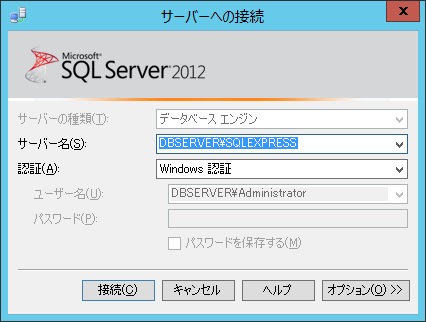
1.Management Studioを起動し、定義を取得したいデータベースへ接続
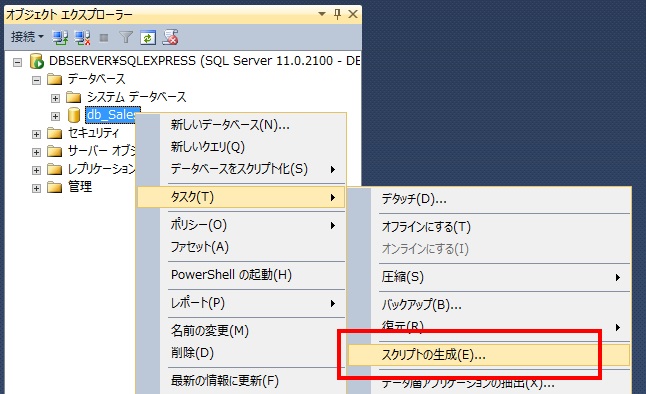
2.オブジェクトエクスプローラーで「スクリプトの生成」
対象のデータベースの上で右クリック/タスク/「スクリプトの生成」を選択
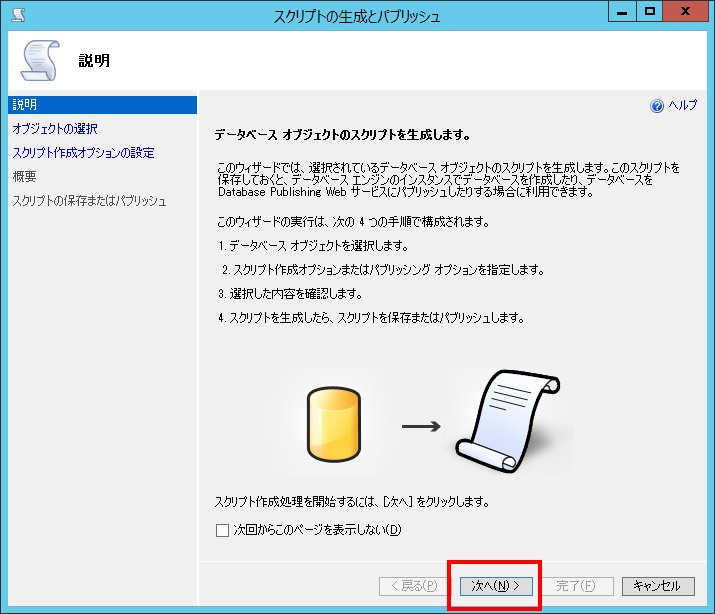
3.スクリプトの生成とパブリッシュ画面を進めていく
(1)「次へ」をクリック
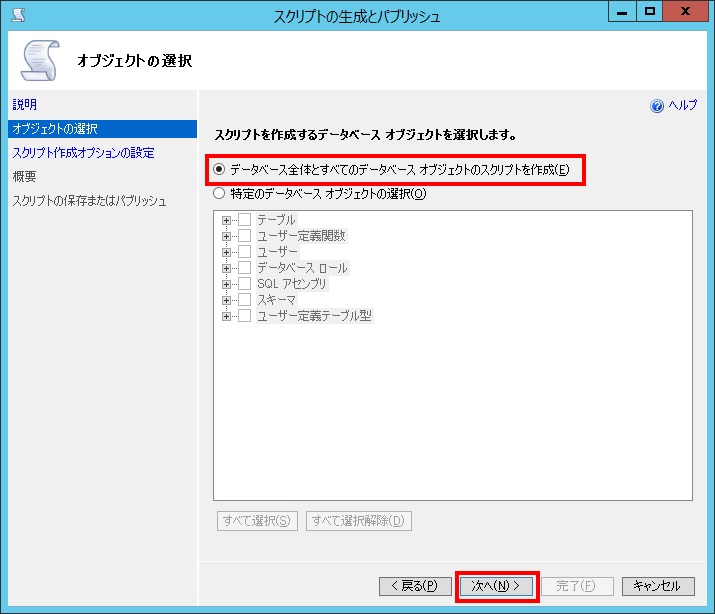
(2)今回は、定義全てを書き出すので、「データベース全体とすべてのデータベース オブジェクトのスクリプトを作成」にチェックを入れ、「次へ」をクリック
(3)「ファイルに保存」にチェック入れ、「単一ファイル」を選択し、保存したい場所とファイル名を指定し、「次へ」をクリック
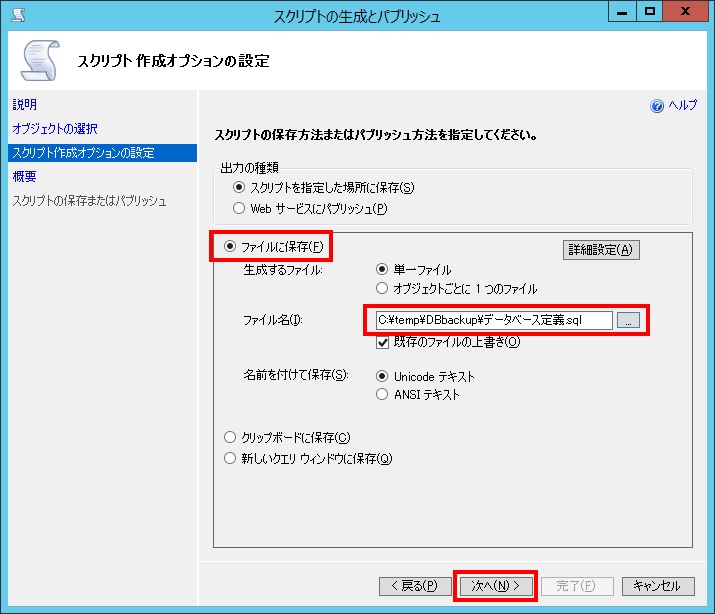
(4)「次へ」をクリック

(5)結果の「成功」を確認して、「完了」をクリック
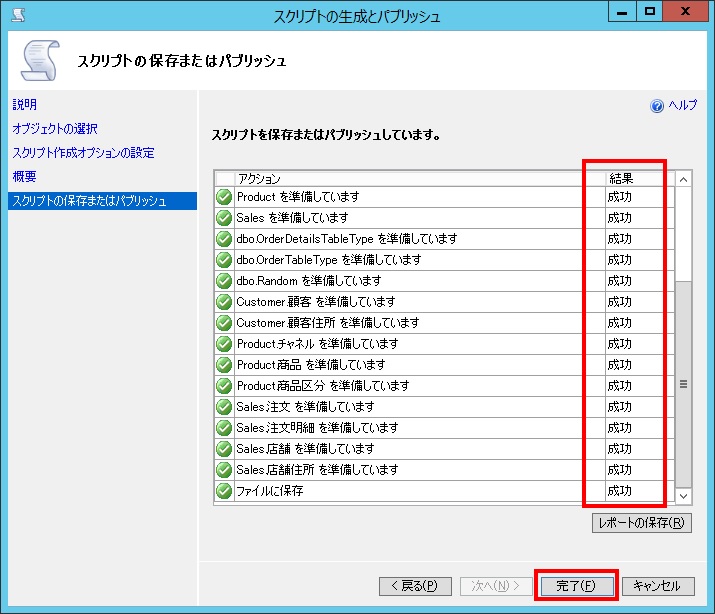
4.作成されたファイルを確認
3.(3)で指定したフォルダにファイルが作成されていること確認
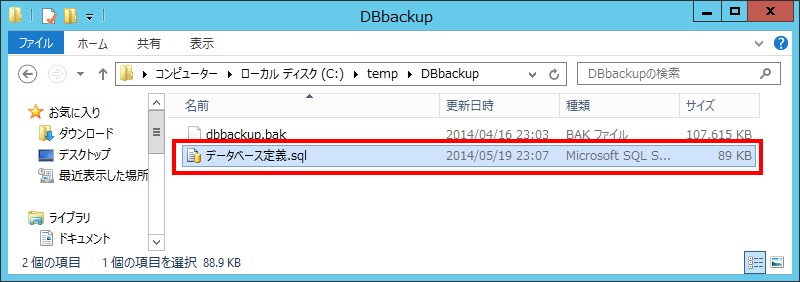
以上でデータベース定義の取得完了。
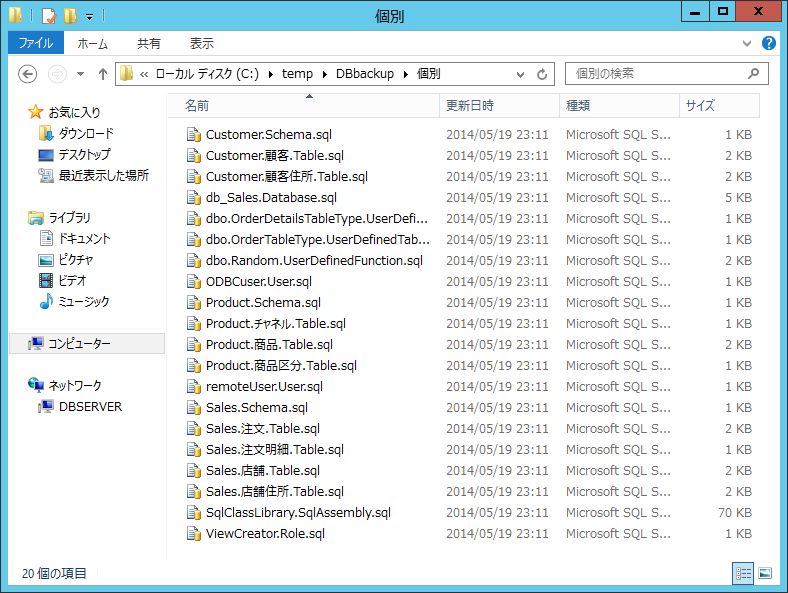
ちなみに、3.(3)で「オブジェクトごとに1つのファイル」を選択した場合は、
↓の画像のように、オブジェクトごとにSQLファイルが作成されます。文言のまんまですけど。。
Adsense

関連記事
-

-
【SQL Server】アンインストール手順
手順としては、http://technet.microsoft.com/ja-jp/library/
-
-
【SQL Server 2012】バッチ(コマンドプロンプト)でリストア
バッチ(コマンドプロンプト)を使って、SQL Server 2012のリストアしてみたいと思います。
-
-
【SQL Server】バックアップ取得日を確認する方法
前回の記事で、SQL Serverのデータベースのリストアした日付を確認するSQLを作りましたが、今
-
-
【SQL Server】Excel VBAのレコードセットを使ってテーブルの一括更新
前々回は読み取り専用でレコードセットへ取得し、結果をエクセルへ書き出し 前回はVBAから更新S
-
-
【SQL Server】Excel VBAでSELECT文を実行してレコードセットへ取得
前回は、テーブルのレコードをVBAで直接更新(Insert/update/delete) 今回
-
-
【Management Studio】Microsoft SQL Server 2012 ExpressにManagement Studio のインストール方法。
前回、Windows Server 2012にSQL Server 2012 Expressをインス
-
-
【SQL Server 2012】Management Studioでサンプルデータベース(mdfファイル)をアタッチ
以前、Windows Server 2012にMicrosoftR SQL ServerR 2012
-
-
【SQL Server】データベース作成日時(リストアした日付)を確認する方法
トラブルの調査をするとき、開発用の環境を作成して、調査するのですが… この環境っていつ作成した
-
-
【SQLServer2012】バックアップ/リストア方法 リストア編
SQL Server 2012のデータベースをManagement Studioを使用して、リストア
-
-
【ODBC】Access2007でSQL Server 2012に接続する為のサーバー側の設定
ODBCでAccess2007からSQL Server 2012へ接続する為には SQL Serv