
【Management Studio】Microsoft SQL Server 2012 ExpressにManagement Studio のインストール方法。
公開日:
:
最終更新日:2015/01/12
Windows, データベース Management Studio, Microsoft SQL Server 2012 Express, インストール
前回、Windows Server 2012にSQL Server 2012 Expressをインストールしました。
http://itdiary.info/?p=96
前回のインストールしたEXEファイルには、Management Studioが無かったようなので
Management Studioをインストールしようと思います。
まずは、マイクロソフトから「JPN\x64\SQLManagementStudio_x64_JPN.exe」ダウンロード。
http://www.microsoft.com/ja-jp/download/details.aspx?id=29062
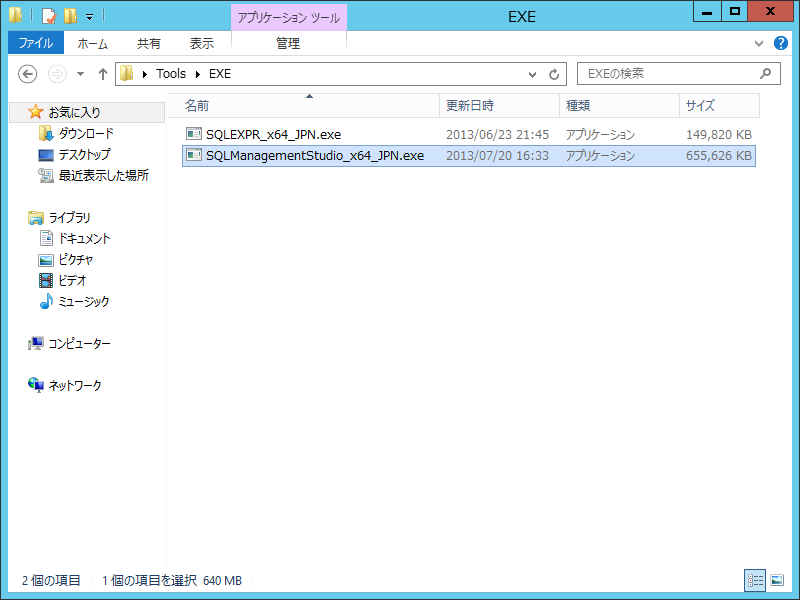
■ダウンロードしたEXEファイルを実行する。
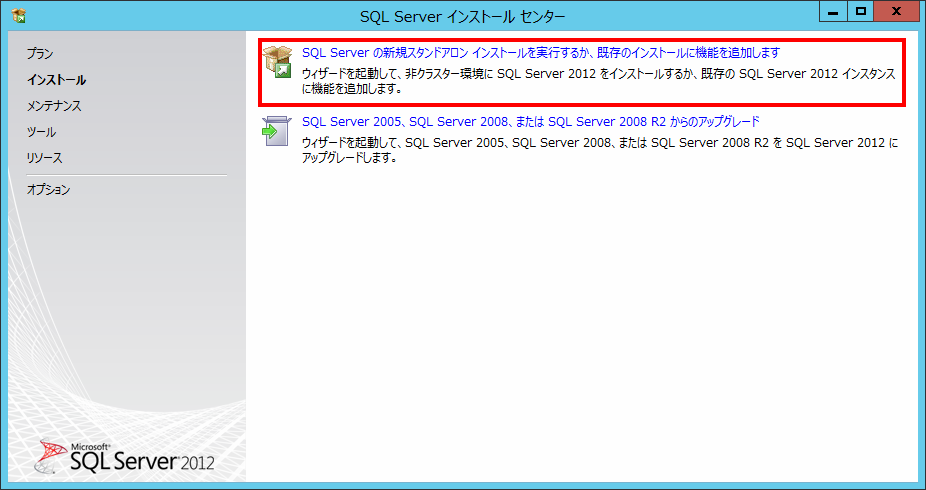
■【SQL Serverの新規スタンドアロン インストールを実行するか、既存のインストールに機能を追加します】をクリック
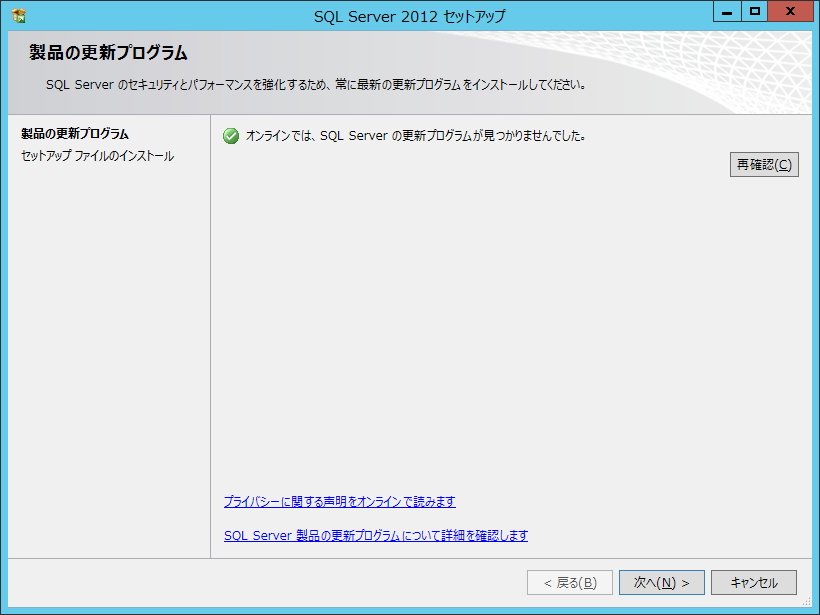
■製品の更新プログラム画面で【次へ】をクリック
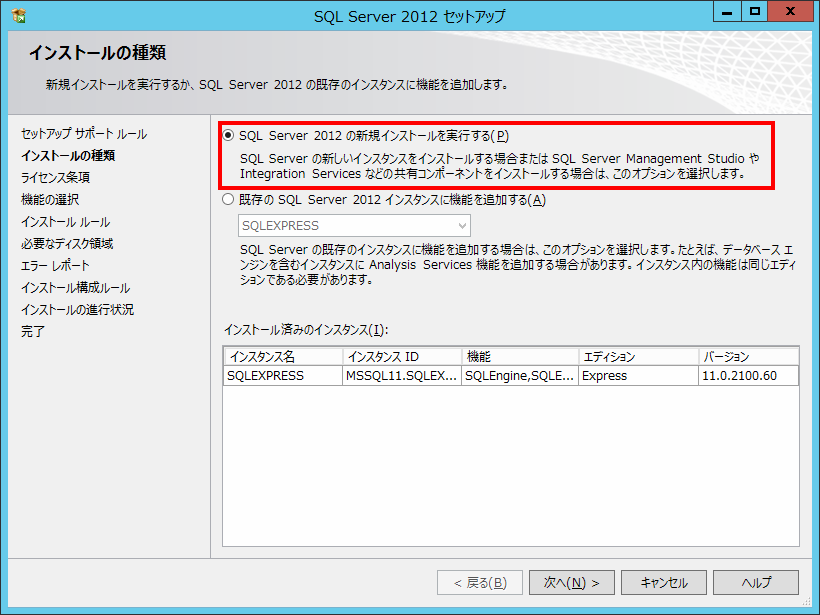
■インストールの種類画面で【SQL Server 2012の新規インストールを実行する】にチェックを入れ
【次へ】をクリック
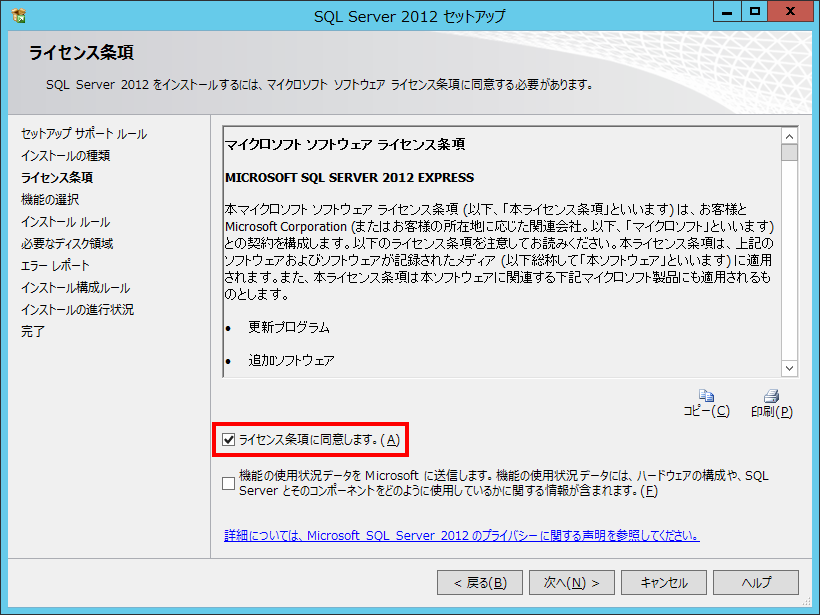
■ライセンス条項画面で、【ライセンス条項に同意します。】にチェックを入れ、【次へ】をクリック
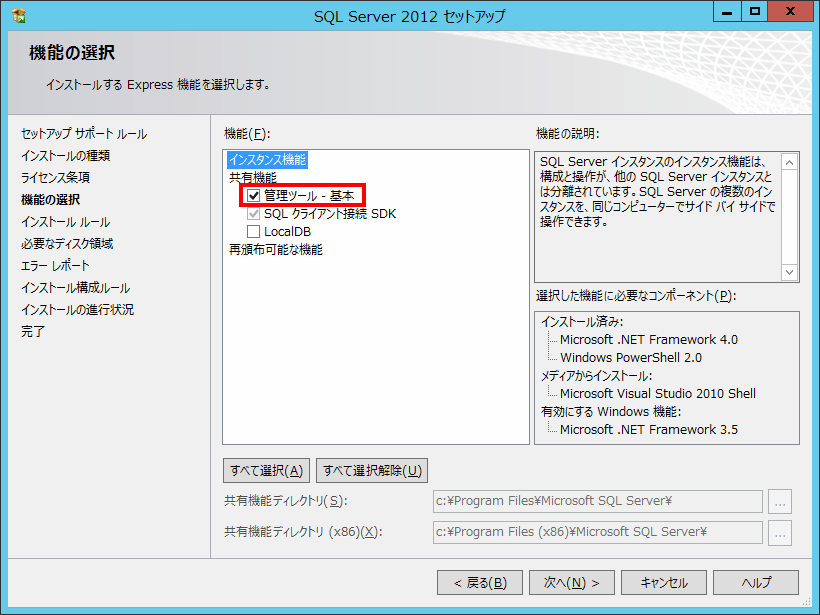
■機能の選択画面で【管理ツール – 基本】にチェックが入っていることを確認し(デフォルトで入ってるはず)
【次へ】をクリック
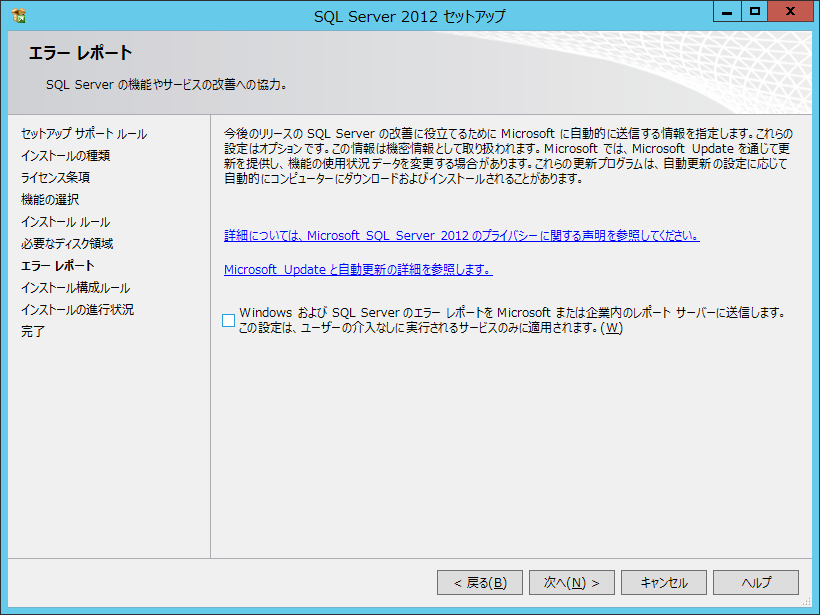
■エラーレポート画面はそのまま【次へ】をクリック
■完了画面で【成功】していることを確認し、閉じる。
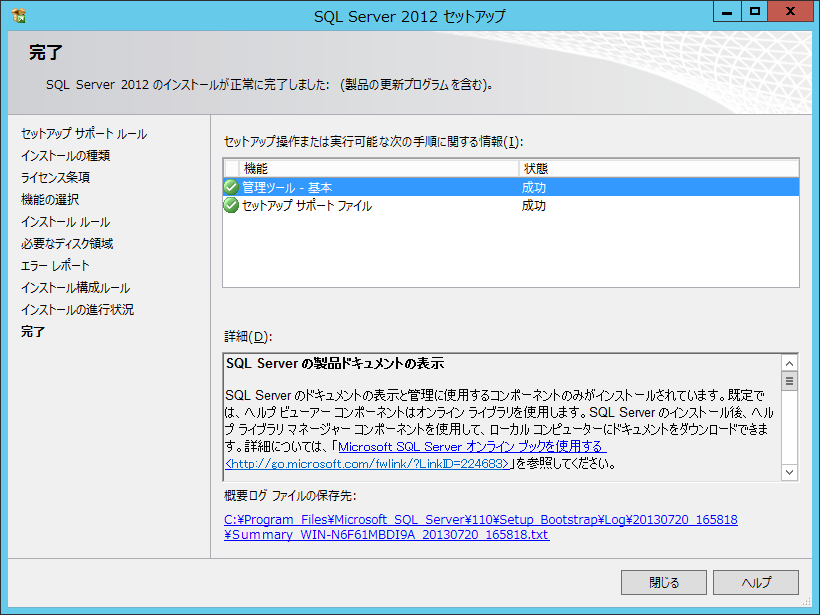
これで、【Management Studio】のインストールは完了です。
ここからは、正常にインストールされているか確認作業。
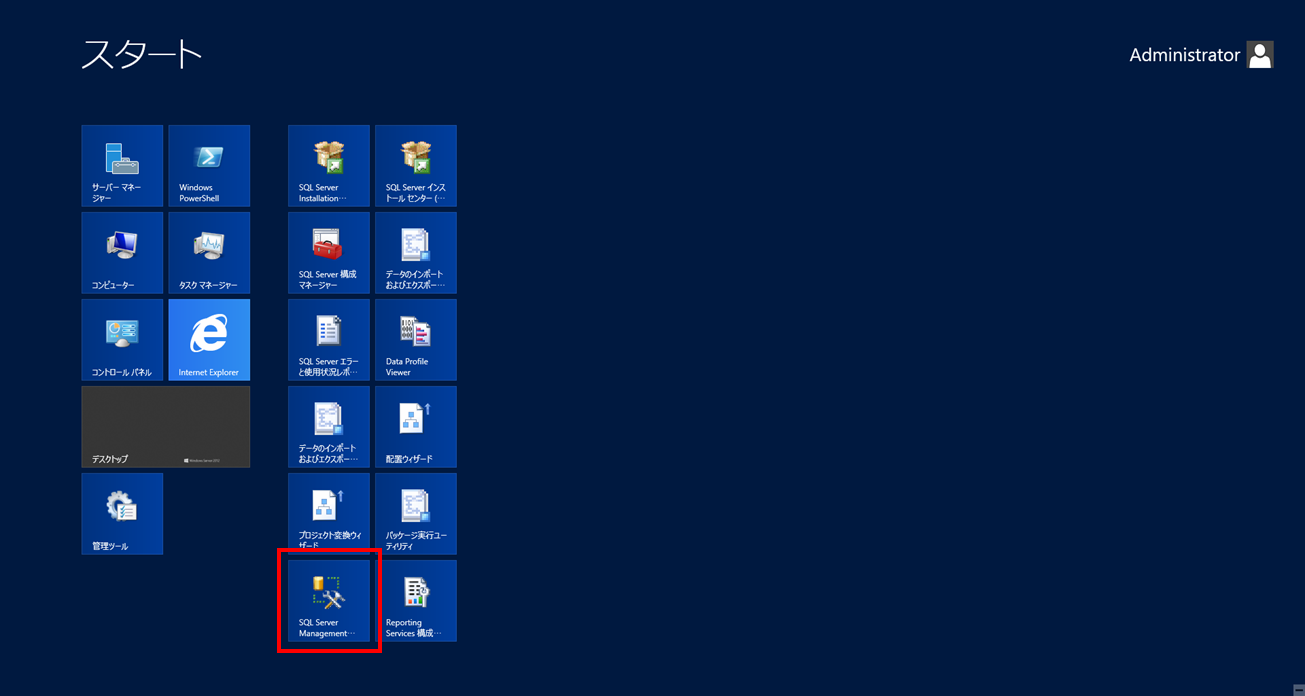
■インストールした【Management Studio】を起動。
結構探しました。何せスタートボタンがないので・・・
毎回ここに出現するのか不安ですが、とりあえず、見つけたので、ここからクリックと。
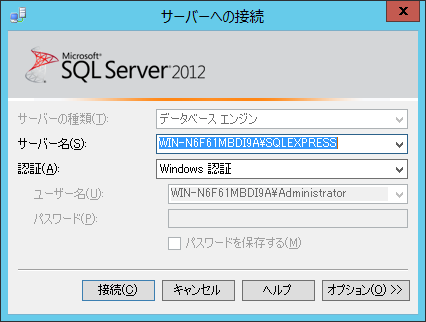
■【サーバーへの接続】でサーバー名に前回立てたサーバーを選択し、【接続】をクリック
■ツールバーの【新しいクエリ】をクリックして、【SELECT @@VERSION】と入力し、F5キーで実行。
結果タブにSQL Serverのバージョンが表示される。
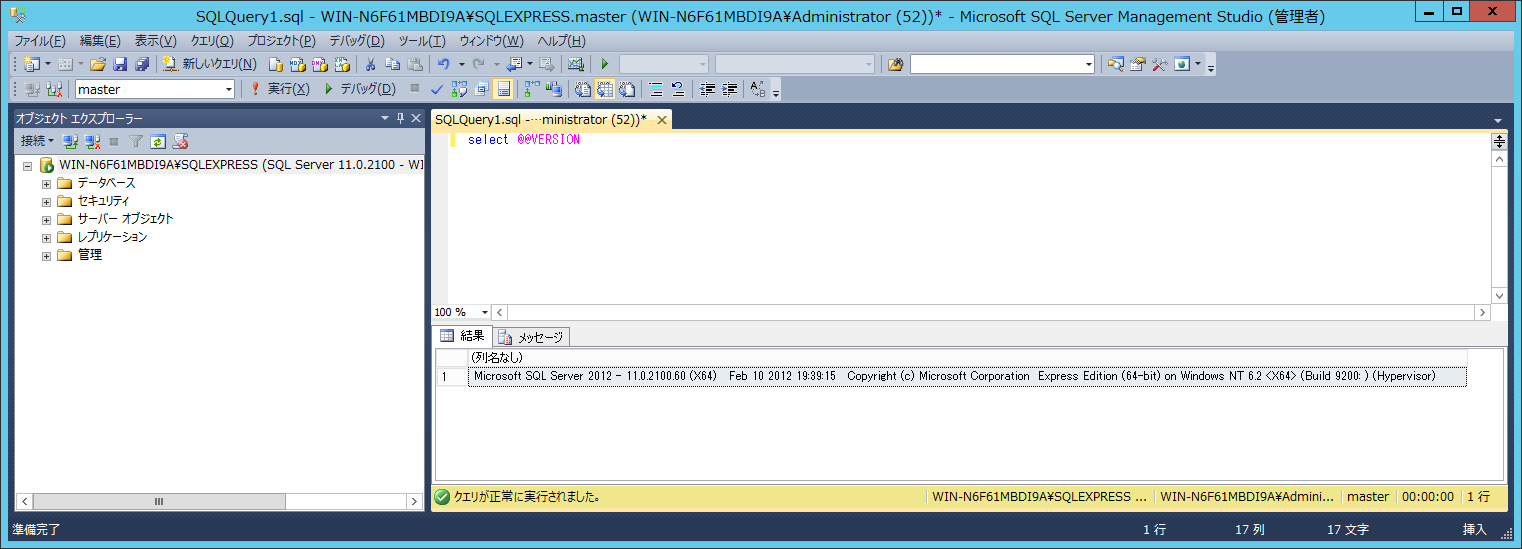
以上で Management Studio のインストール/確認の完了です。
Adsense

関連記事
-

-
【SQL Server 2012】バックアップ/リストア方法 バックアップ編
Management StudioでSQL Server 2012のデータベースバックアップファイル
-

-
【共有フォルダ】誰がアクセスしているかチェック
会社で仕事をしていると共有フォルダ上にファイルやフォルダを作成 またはファイル、フォルダのリネーム
-
-
【Windows 8.1】文字(フォント)がギザギザ?カクつき?を解消する方法
上記のスクリーンショットを見てみると言われてみれば、文字がギザギザな感じがします。 と
-
-
【Windows】仕事で使うキーボードのショートカット
ちょっと前の話。 いつも忙しい忙しいと言ってる建築関係の仕事をしている先輩から電話がかかってきた。
-
-
【SQL Server】アンインストール手順
手順としては、http://technet.microsoft.com/ja-jp/library/
-
-
【SQL Server 2012】バッチ(コマンドプロンプト)でバックアップ
バッチ(コマンドプロンプト)を使って、SQL Server 2012のバックアップを取得します。
-
-
【VBScript】CDO.Messageでメール送信 文字化け
VBScriptでメール送信のプログラムを作ってみたら 日本語が文字化けになってしまった。
-
-
【SQL Server】Excel VBAでSELECT文を実行してレコードセットへ取得
前回は、テーブルのレコードをVBAで直接更新(Insert/update/delete) 今回
-
-
【SQL Server】Excel VBAのレコードセットを使ってテーブルの一括更新
前々回は読み取り専用でレコードセットへ取得し、結果をエクセルへ書き出し 前回はVBAから更新S
-
-
【SQL Server 2012】バッチ(コマンドプロンプト)でリストア
バッチ(コマンドプロンプト)を使って、SQL Server 2012のリストアしてみたいと思います。


Comment
[…] […]
[…] Server 2012にMicrosoftR SQL ServerR 2012 Expressをインストールし、 Management Studioをインストールして接続してみました。 […]
[…] Server Management Studioのインストールについては下記リンクで。 http://itdiary.blog.fc2.com/blog-entry-22.html ■【サーバーのプロパティ】画面でセキュリティを選択し […]