【Excel】関数を一括でメモ帳などにコピーする方法
公開日:
:
Microsoft Office Excel, エクセル, 一括取得, 関数
セルに入力されている関数一つのみコピーしたい場合、対象セルを選択して、数式バーからコピーすれば良い。

複数セルの関数を一括で取得(コピー)してメモ帳などに貼り付けたい場合。

関数をコピーしたいシートを選択した状態で、
Ctrl + Shift + @ を押すことで、セルに入力されている関数が表示される。
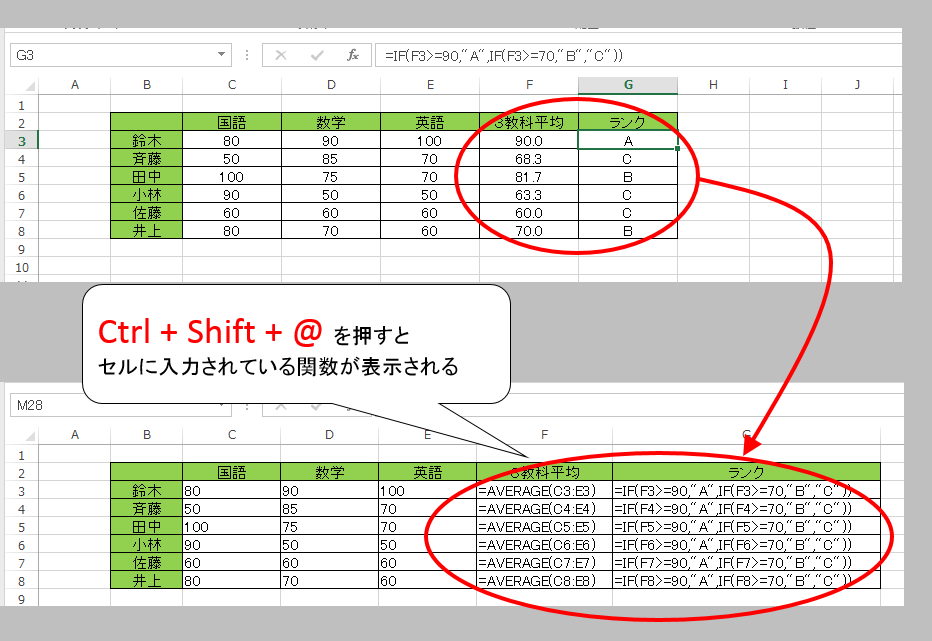
後は、関数を取得(コピー)したい範囲を選択して、コピーし、メモ帳などに張り付ける。
元の表示に戻したい場合は、もう一度「Ctrl + Shift + @」を押せば表示を元に戻せる。
動作確認バージョン:Excel2013
Adsense

関連記事
-

-
【Outlook】Gmailを使う時の設定(Gmailアカウント側)
OutlookでGmailを使用するには、Gmailのアカウント側でいくつか設定をしなければいけない
-
-
【Excel】エクセルを起動(実行)しても、何も表示されない。
仕事の共有で使用しているエクセルを開くと、Excelの枠だけ表示されて何も表示されない。 壊れ
-
-
【Outlook】プレビューウインドウ(閲覧ウインドウ)で表示したら、メール既読のオフ設定
前回、「Outlookの開封メッセージ送信を先送りにする方法」で、少し書きましたが、 私用のメ
-
-
【Outlook】送信時の0x80040201エラーの対処
発生した環境 OSはWindows7。Outlookは2013。イーモバイルのPocket W
-
-
【Access2007】ODBCを使ってSQL Server 2012に接続
Windows7のAccess2007をデータソース(ODBC)を使って、SQL Server 20
-
-
【Access】VBAを使わずにマクロでリンクテーブルの変更(変換)
以前にVBAを使ってリンクテーブルの変換をしましたが、 今回はVBAを使わずにマクロでリンクテーブ
-
-
【Excel】VBAでセルの書き込みを5倍高速化する方法
Excel VBAで While文やFOR文を使用してループさせ、行、列をカウントアップして、 大
-
-
【Excel】グラフ(オブジェクト)の名前変更方法
Excel2013でのお話。 とりあえず、僕が探したところ三つありました。 【1つ目】名前ボ
-
-
【Outlook】保存フォルダ(archive.pst)が開けない。
急に「保存フォルダ」が開けなくなった。 Outlookのバージョンは、2007のSP3。
-
-
【Excel】「メモリまたはディスクの空き容量が~」のポップアップで開けない時の対処法
メモリまたはディスクの空き容量が不足しているため、ドキュメントを開いたり、保存したりできません。