【Excel】VBAでセルの書き込みを5倍高速化する方法
Excel VBAで While文やFOR文を使用してループさせ、行、列をカウントアップして、
大量のデータをセルに直接書き込む。
この「直接書き込む」を「レコードセット」で書き込むことで、
約5倍速くなったので、検証結果とサンプルコード。
検証した環境
| OS | Windows 8.1 |
| Office | Office 2013 |
| CPU | Intel Core i5 |
| メモリ | 8GB |
検証内容
Excelのセルに「直接書込み」と「レコードセット書込み」を行い、
横(列)を26列(A列~Z列)、縦(行)を10000~100000行にデータを書き込み、
時間を比較する。
検証結果
・検証結果の表
| 行数 | 直接書込み | レコードセット書込み |
| 10000行 | 4秒 | 1秒 |
| 20000行 | 8秒 | 2秒 |
| 30000行 | 12秒 | 2秒 |
| 40000行 | 15秒 | 3秒 |
| 50000行 | 19秒 | 4秒 |
| 100000行 | 38秒 | 7秒 |
小数点以下を省略しているため、10000行の時は約4倍程度だが、
100000行の時は、5倍以上の速度差が出ている。
・検証結果のグラフ
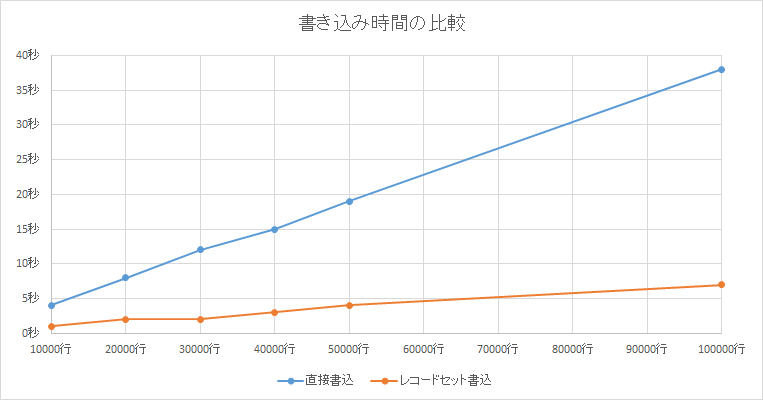
レコードセットを使って書き込んだ場合、約5倍以上、高速で処理できる。
当然、環境にも左右されるが、セルに大量に書き込みを行う場合、レコードセットを使用して書き込んだ方が圧倒的に効率が良い。
検証に使用したサンプルVBA
レコードセットを使ったデータ書込み
'######################################################
'
' レコードセットを使ったデータの書き込み
'
'   ※参照設定で「Microsoft ActiveX Data Objects 6.1 Library」にチェック
'######################################################
Sub レコードセットを使ったエクセル書き込み()

    '--------------------------------------------------
    ' 変数定義
    '--------------------------------------------------
    Dim ColCnt As Long                      '列カウント用
    Dim RowCnt As Long                      '行カウント用
    Dim i As Long                           'レコードセット作成ループカウント
    Dim StartTime As String                 '開始時間取得

    '--------------------------------------------------
    ' 時間測定開始
    '--------------------------------------------------
    StartTime = Time
    '--------------------------------------------------
    ' スクリーンアップデート OFF
    '--------------------------------------------------
    Application.ScreenUpdating = False
    '--------------------------------------------------
    ' レコードセットの作成
    '--------------------------------------------------
    'レコードセット定義
    Dim Res As ADODB.Recordset          'エクセル書き込み用レコードセット
    'セット
    Set Res = New ADODB.Recordset

    'カラムを26個(エクセルシートのA~Z列)を追加
    For i = 1 To 26
        Res.Fields.Append i, adInteger
    Next
    'レコードセットオープン
    Res.Open

    '--------------------------------------------------
    ' 横:26(A~Z)、縦:100000にデータを入力するループ
    '--------------------------------------------------

    '初期値設定
    ColCnt = 1
    RowCnt = 1

    '行が100000を超えるまでループ
    Do While RowCnt <= 100000
        Res.AddNew
        '列が26(A~Z)までループ
        Do While ColCnt <= 26
            '--------------------------------------------------
            '本来直接シートに書き込むところをレコードセットへ格納
            '--------------------------------------------------
            Res(ColCnt - 1) = RowCnt & ColCnt
            'Cells(RowCnt, ColCnt).Value = RowCnt & ColCnt

            ColCnt = ColCnt + 1
        Loop

        '次のレコードへ移動
        Res.MoveNext
        '列カウントのリセット
        ColCnt = 1
        '行のカウントアップ
        RowCnt = RowCnt + 1
    Loop

    '--------------------------------------------------
    ' レコードセットをシートに貼り付け
    '--------------------------------------------------
    'レコードセット先頭へ
    Res.MoveFirst

    '貼り付け
    Range("A1").CopyFromRecordset Res

    'レコードセットのクローズ
    Res.Close
    Set Res = Nothing

    '--------------------------------------------------
    ' スクリーンアップデート ON
    '--------------------------------------------------
    Application.ScreenUpdating = True
    '--------------------------------------------------
    ' 終了時間とメッセージ表示
    '--------------------------------------------------
    MsgBox "開始時間:" & StartTime & vbCrLf & _
           "終了時間:" & Time


End Sub
セルに直接データ書込み
'######################################################
'
' セルへ値の直接書き込み
'
'######################################################
Sub エクセル書き込み()

    '--------------------------------------------------
    ' 変数定義
    '--------------------------------------------------
    Dim ColCnt As Long                      '列カウント用
    Dim RowCnt As Long                      '行カウント用
    Dim StartTime As String                 '開始時間取得

    '--------------------------------------------------
    ' 時間測定開始
    '--------------------------------------------------
    StartTime = Time
    '--------------------------------------------------
    ' スクリーンアップデート OFF
    '--------------------------------------------------
    Application.ScreenUpdating = False
    '--------------------------------------------------
    ' 横:26(A~Z)、縦:100000にデータを入力するループ
    '--------------------------------------------------

    '初期値設定
    ColCnt = 1
    RowCnt = 1

    '行が100000を超えるまでループ
    Do While RowCnt <= 100000

        '列が26(A~Z)を超えるまでループ
        Do While ColCnt <= 26
            Cells(RowCnt, ColCnt).Value = RowCnt & ColCnt
            ColCnt = ColCnt + 1
        Loop

        '列カウントのリセット
        ColCnt = 1
        '行のカウントアップ
        RowCnt = RowCnt + 1
    Loop

    '--------------------------------------------------
    ' スクリーンアップデート ON
    '--------------------------------------------------
    Application.ScreenUpdating = True
    '--------------------------------------------------
    ' 終了時間とメッセージ表示
    '--------------------------------------------------
    MsgBox "開始時間:" & StartTime & vbCrLf & _
           "終了時間:" & Time


End Sub
Adsense

関連記事
-

-
【SQL Server】Excel VBAのレコードセットを使ってテーブルの一括更新
前々回は読み取り専用でレコードセットへ取得し、結果をエクセルへ書き出し 前回はVBAから更新S
-

-
【Outlook】開封メッセージ送信を先送りする技。
朝一でOutlookを起動したら、開封確認のメッセージ。 すごく嫌。個人的には、非常に嫌い。
-
-
【Outlook】同期の失敗フォルダを消す方法
問い合わせで、Outlookの「同期の失敗」フォルダを消したいと受けた。 調べてみたけど、基本
-
-
【Office】Access2007のピボットテーブルとExcel連携
仕事でAccess2007でEXCELみたいにピボットテーブルを使えますか? と質問を頂いた。
-
-
【Outlook】プレビューウインドウ(閲覧ウインドウ)で表示したら、メール既読のオフ設定
前回、「Outlookの開封メッセージ送信を先送りにする方法」で、少し書きましたが、 私用のメ
-
-
【Outlook】Gmailを使う時のOutlookの設定方法
Gmailアカウント側の設定を行った上で、Outlookの設定を行います。 Gmailアカウン
-
-
【Access】「更新可能なクエリであることが必要です」のクエリのエラーポップアップ
Accessでクエリを作成し、実行すると 「更新可能なクエリであることが必要です。」
-
-
【Excel】エクセル。シートの名前を変更しようとしたらエラーポップアップ
エクセルでシート名を変更しようとしたときに… シートの名前をほかのシート、Visual B
-
-
【Outlook】Gmailを使う時の設定(Gmailアカウント側)
OutlookでGmailを使用するには、Gmailのアカウント側でいくつか設定をしなければいけない
-
-
【Outlook】PDFの添付ファイル付のメール送信でフリーズ。
OutlookでPDFファイルを添付して、メール送信するとOutlookがフリーズし、Outlook